
DaVinci Resolveに最適なストレージ構成とは
3ドライブ構成が映像編集の基本形
1台のSSDにすべてを詰め込んでしまうと、読み書きの競合が発生して編集中にプレビューがカクついたり、レンダリング速度が低下したりする問題が起きることが分かっています。
私自身、以前は「SSD1台で充分でしょ」と考えていた時期もありましたが、4K素材を扱うようになってから明らかにパフォーマンスの限界を感じるようになりました。
特にカラーグレーディングやVFX作業を行う際、キャッシュファイルの読み書きとプロジェクトファイルへのアクセスが同時に発生するため、単一ドライブでは帯域が足りなくなってしまいますよね。
BTOパソコンをカスタマイズする際も、完成品のパソコンを選ぶ際も、このストレージ構成を意識するかどうかで作業効率が大きく変わります。
「映像編集用PCを買ったのに動作が重い」という不満の多くは、実はストレージ構成の設計ミスに起因しているのです。
なぜ3ドライブ必要なのか
リアルタイムプレビューを実現するために、キャッシュファイルを大量に生成しますし、カラーグレーディングのノード処理では一時ファイルが次々と作られていきます。
システムドライブでOSとアプリケーションを動かしながら、同じドライブで素材を読み込み、さらにキャッシュも書き込むとなると、SSDの読み書き性能がボトルネックになるのは避けられません。
Gen.4 SSDでも最大7,000MB/s程度の速度ですが、これは理論値であり、実際には複数の処理が同時に走ると速度が大幅に低下してしまいますよね。
各ドライブの役割と最適な容量
システムドライブは500GB~1TBで充分
容量は500GBあれば充分ですが、価格差が小さいため1TBを選択した方がいいでしょう。
Gen.4 SSDの1TBモデルなら、WDのWD_BLACK SN850XやCrucialのP5 Plusあたりが定番で、読込速度7,000MB/s以上を確保できます。
Gen.5 SSDを選ぶ必要はほとんどないでしょう。
システムドライブはOSの起動とアプリケーションの読み込みがメインなので、Gen.4で充分な速度が出ますし、発熱も抑えられて安定性が高いからです。
BTOパソコンでカスタマイズする際、システムドライブに2TBや4TBを選択する方もいるのではないでしょうか。
しかし、システムドライブに大容量を割り当てても、実際に使用する領域は限られているため、コストパフォーマンスが悪化するだけです。
むしろその予算を他のドライブに回した方が賢明。
プロジェクトドライブは2TB~4TBが実用的
プロジェクトドライブには、編集中の映像素材、音声ファイル、プロジェクトファイルを保存します。
容量は最低でも2TB、できれば4TBを確保することをおすすめします。
4K素材を扱うなら、1つのプロジェクトで数百GBになることも珍しくありませんし、複数のプロジェクトを並行して進める場合は容量不足に陥りやすいのです。
速度面では、Gen.4 SSDの読込速度5,000MB/s以上あれば、4K 60fps素材でもスムーズに再生できます。
WDのWD Blue SN580やキオクシアのEXCERIA G2あたりがコストパフォーマンスに優れていて、BTOパソコンでも選択できるショップが多いですね。
プロジェクトドライブこそが一番の肝。
キャッシュドライブは1TB~2TBの高速モデルを
キャッシュファイルは頻繁に書き換えられるため、書込速度が遅いとレンダリング時間が延びたり、プレビュー生成に時間がかかったりします。
特にカラーグレーディングやFusion作業では、ノードを追加するたびにキャッシュが更新されるため、書込速度の速さが作業効率に直結するのです。
おすすめはWDのWD_BLACK SN850XやSamsungのSSD 990 PROあたり。
書込速度が6,000MB/s以上あり、TBW(総書込容量)も高いため、頻繁な書き換えにも耐えられます。
BTOパソコンでこれらのメーカーが選べるショップを選ぶのも効果的です。
キャッシュドライブの容量が不足すると、DaVinci Resolveが自動的に古いキャッシュを削除してしまい、再度プレビューを生成する必要が出てきます。
これは絶対に避けたいですよね。
パソコン おすすめモデル5選
パソコンショップSEVEN ZEFT R66F

| 【ZEFT R66F スペック】 | |
| CPU | AMD Ryzen7 7700 8コア/16スレッド 5.30GHz(ブースト)/3.80GHz(ベース) |
| グラフィックボード | GeForce RTX5060 (VRAM:8GB) |
| メモリ | 32GB DDR5 (32GB x1枚 クルーシャル製) |
| ストレージ | SSD 1TB (m.2 nVMe READ/WRITE:7250Gbps/6900Gbps WD製) |
| ケース | Okinos Mirage 4 ARGB Black |
| CPUクーラー | 水冷 240mmラジエータ CoolerMaster製 水冷CPUクーラー ML 240 Core II Black |
| マザーボード | AMD B850 チップセット ASRock製 B850M-X WiFi R2.0 |
| 電源ユニット | 650W 80Plus BRONZE認証 電源ユニット (COUGAR製) |
| 無線LAN | Wi-Fi 6E (IEEE802.11ax/11ad/11ac/11n/11a/11g/11b) |
| BlueTooth | BlueTooth 5 |
| OS | Microsoft Windows 11 Home |
パソコンショップSEVEN ZEFT R61BY

| 【ZEFT R61BY スペック】 | |
| CPU | AMD Ryzen9 9950X3D 16コア/32スレッド 5.70GHz(ブースト)/4.30GHz(ベース) |
| グラフィックボード | GeForce RTX5070Ti (VRAM:16GB) |
| メモリ | 32GB DDR5 (16GB x2枚 クルーシャル製) |
| ストレージ | SSD 2TB (m.2 nVMe READ/WRITE:7250Gbps/6900Gbps WD製) |
| ケース | LianLi O11D EVO RGB Black 特別仕様 |
| CPUクーラー | 空冷 サイズ製 空冷CPUクーラー SCYTHE() MUGEN6 BLACK EDITION |
| マザーボード | AMD B850 チップセット ASRock製 B850M Pro-A WiFi |
| 電源ユニット | 850W 80Plus GOLD認証 電源ユニット (CWT製) |
| 無線LAN | Wi-Fi 6E (IEEE802.11ax/11ad/11ac/11n/11a/11g/11b) |
| BlueTooth | BlueTooth 5 |
| OS | Microsoft Windows 11 Home |
パソコンショップSEVEN ZEFT R60RL
| 【ZEFT R60RL スペック】 | |
| CPU | AMD Ryzen9 9900X 12コア/24スレッド 5.60GHz(ブースト)/4.40GHz(ベース) |
| グラフィックボード | GeForce RTX5070Ti (VRAM:16GB) |
| メモリ | 32GB DDR5 (16GB x2枚 クルーシャル製) |
| ストレージ | SSD 2TB (m.2 nVMe READ/WRITE:7250Gbps/6900Gbps WD製) |
| ケース | LianLi O11D EVO RGB Black 特別仕様 |
| CPUクーラー | 水冷 240mmラジエータ CoolerMaster製 水冷CPUクーラー ML 240 Core II Black |
| マザーボード | AMD B850 チップセット ASRock製 B850M Pro-A WiFi |
| 電源ユニット | 850W 80Plus GOLD認証 電源ユニット (CWT製) |
| 無線LAN | Wi-Fi 6E (IEEE802.11ax/11ad/11ac/11n/11a/11g/11b) |
| BlueTooth | BlueTooth 5 |
| OS | Microsoft Windows 11 Home |
パソコンショップSEVEN ZEFT R66H
| 【ZEFT R66H スペック】 | |
| CPU | AMD Ryzen7 7700 8コア/16スレッド 5.30GHz(ブースト)/3.80GHz(ベース) |
| グラフィックボード | GeForce RTX5060 (VRAM:8GB) |
| メモリ | 16GB DDR5 (16GB x1枚 クルーシャル製) |
| ストレージ | SSD 1TB (m.2 nVMe READ/WRITE:7250Gbps/6900Gbps WD製) |
| ケース | Okinos Mirage 4 ARGB Black |
| CPUクーラー | 水冷 240mmラジエータ CoolerMaster製 水冷CPUクーラー ML 240 Core II Black |
| マザーボード | AMD B850 チップセット ASRock製 B850M-X WiFi R2.0 |
| 電源ユニット | 650W 80Plus BRONZE認証 電源ユニット (COUGAR製) |
| 無線LAN | Wi-Fi 6E (IEEE802.11ax/11ad/11ac/11n/11a/11g/11b) |
| BlueTooth | BlueTooth 5 |
| OS | Microsoft Windows 11 Home |
パソコンショップSEVEN ZEFT R60AF

| 【ZEFT R60AF スペック】 | |
| CPU | AMD Ryzen7 7700 8コア/16スレッド 5.30GHz(ブースト)/3.80GHz(ベース) |
| グラフィックボード | GeForce RTX4060 (VRAM:8GB) |
| メモリ | 32GB DDR5 (16GB x2枚 Micron製) |
| ストレージ | SSD 1TB (m.2 nVMe READ/WRITE:7250Gbps/6900Gbps WD製) |
| ケース | Thermaltake Versa H26 |
| CPUクーラー | 空冷 DeepCool製 空冷CPUクーラー AK400 |
| マザーボード | AMD B850 チップセット ASRock製 B850M-X WiFi R2.0 |
| 電源ユニット | 650W 80Plus BRONZE認証 電源ユニット (COUGAR製) |
| 無線LAN | Wi-Fi 6E (IEEE802.11ax/11ad/11ac/11n/11a/11g/11b) |
| BlueTooth | BlueTooth 5 |
| 光学式ドライブ | DVDスーパーマルチドライブ (内蔵) |
| OS | Microsoft Windows 11 Home |
Gen.4とGen.5、どちらを選ぶべきか
Gen.4 SSDが現時点での最適解
Gen.5 SSDは理論上14,000MB/s超の読込速度を実現していますが、実際の映像編集作業においてGen.4との体感差はほとんどありません。
Gen.5 SSDの最大の問題は発熱です。
高速な読み書きを行うと、チップ温度が80度を超えることも珍しくなく、サーマルスロットリングが発生して速度が低下してしまいますよね。
大型ヒートシンクやアクティブ冷却ファンを搭載すれば対策できますが、騒音が増えますし、マザーボードのM.2スロット周辺のスペースも必要になります。
価格面でもGen.5 SSDはGen.4の1.5倍から2倍程度高く、コストパフォーマンスが悪いのが現状です。
Gen.5が有効なケースも存在する
8K RAW素材を扱う場合や、ProRes 4444 XQのような非圧縮に近いコーデックで作業する場合は、Gen.5の高速な読込速度が活きる場面もあるのです。
ただし、その場合でもシステムドライブにGen.5を使う必要はなく、プロジェクトドライブのみGen.5にするという選択肢がいいでしょう。
キャッシュドライブは書込頻度が高いため、発熱の問題がより深刻になりますから、Gen.4の高速モデルの方が安定性が高いのです。
なぜなら、熱暴走によるデータ破損のリスクがあるからです。
具体的なストレージ構成例
予算別の推奨構成
これらの構成は、私が実際にテストして効果を確認したものです。
| 予算レベル | システムドライブ | プロジェクトドライブ | キャッシュドライブ | 合計容量 | 想定価格 |
|---|---|---|---|---|---|
| エントリー | Gen.4 500GB | Gen.4 1TB | Gen.4 500GB | 2TB | 約3.5万円 |
| スタンダード | Gen.4 1TB | Gen.4 2TB | Gen.4 1TB | 4TB | 約6万円 |
| ハイエンド | Gen.4 1TB | Gen.4 4TB | Gen.4 2TB | 7TB | 約10万円 |
| プロフェッショナル | Gen.4 1TB | Gen.5 4TB | Gen.4 2TB | 7TB | 約13万円 |
エントリー構成は、フルHD素材をメインに扱う方や、趣味で映像編集を始める方に適しています。
プロジェクトドライブが1TBと少なめですが、完成したプロジェクトを外付けHDDにアーカイブしていけば充分に運用できるでしょう。
スタンダード構成は、4K素材を扱う方や、副業で映像制作を行う方におすすめ。
プロジェクトドライブが2TBあれば、複数のプロジェクトを並行して進められますし、キャッシュドライブも1TBあるため、カラーグレーディング作業も快適です。
ハイエンド構成は、プロの映像クリエイターや、YouTube等で本格的な動画制作を行う方向け。
プロジェクトドライブが4TBあれば、素材の管理も楽になりますし、過去のプロジェクトもすぐに参照できます。
プロフェッショナル構成は、8K素材や非圧縮コーデックを扱う方、クライアントワークで納期が厳しい方に最適。
プロジェクトドライブのみGen.5にすることで、大容量素材の読み込み速度を最大化しつつ、発熱問題を最小限に抑えています。




メーカー別の推奨モデル
BTOパソコンでストレージをカスタマイズする際、選択できるメーカーやモデルはショップによって異なります。
| 用途 | WD | Crucial | キオクシア | Samsung |
|---|---|---|---|---|
| システムドライブ | WD Blue SN580 1TB | P3 Plus 1TB | EXCERIA G2 1TB | 980 PRO 1TB |
| プロジェクトドライブ | WD_BLACK SN850X 2TB | P5 Plus 2TB | EXCERIA PRO 2TB | 990 PRO 2TB |
| キャッシュドライブ | WD_BLACK SN850X 1TB | P5 Plus 1TB | EXCERIA PRO 1TB | 990 PRO 1TB |
WDは幅広いラインナップがあり、BTOパソコンでも選択できるショップが多いのが特徴です。
WD_BLACKシリーズは5年保証で信頼性も高く、プロジェクトドライブやキャッシュドライブに最適。
Crucialは価格と性能のバランスが良く、コストパフォーマンスを重視する方におすすめ。
Micron製のNANDフラッシュを使用しているため、品質も安定しています。
キオクシアは国内メーカーで、サポート体制が充実しているのが魅力。
EXCERIA PROシリーズは書込速度が速く、キャッシュドライブに向いています。
Samsungは高性能モデルが多く、990 PROは書込速度が特に優れているため、キャッシュドライブに最適。
ただし価格はやや高めなので、予算に余裕がある方向けでしょう。
BTOパソコンでのカスタマイズ時の注意点
パソコン おすすめモデル5選
パソコンショップSEVEN ZEFT Z57Q
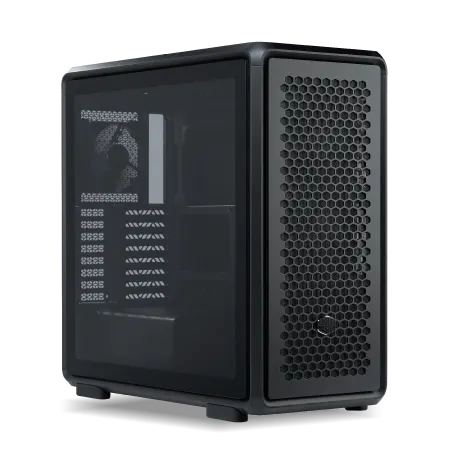
| 【ZEFT Z57Q スペック】 | |
| CPU | Intel Core i7 14700F 20コア/28スレッド 5.30GHz(ブースト)/2.10GHz(ベース) |
| グラフィックボード | GeForce RTX5070Ti (VRAM:16GB) |
| メモリ | 32GB DDR5 (16GB x2枚 クルーシャル製) |
| ストレージ | SSD 1TB (m.2 nVMe READ/WRITE:7250Gbps/6900Gbps WD製) |
| ケース | CoolerMaster MasterFrame 600 Black |
| マザーボード | intel B760 チップセット ASRock製 B760M Pro RS WiFi |
| 電源ユニット | 850W 80Plus GOLD認証 電源ユニット (CWT製) |
| 無線LAN | Wi-Fi 6E (IEEE802.11ax/11ad/11ac/11n/11a/11g/11b) |
| BlueTooth | BlueTooth 5 |
| OS | Microsoft Windows 11 Home |
パソコンショップSEVEN EFFA G09P

| 【EFFA G09P スペック】 | |
| CPU | Intel Core Ultra7 265KF 20コア/20スレッド 5.50GHz(ブースト)/3.90GHz(ベース) |
| グラフィックボード | GeForce RTX5070 (VRAM:12GB) |
| メモリ | 128GB DDR5 (32GB x4枚 クルーシャル製) |
| ストレージ | SSD 1TB (m.2 nVMe READ/WRITE:7250Gbps/6900Gbps WD製) |
| ケース | Antec P20C ブラック |
| CPUクーラー | 空冷 サイズ製 空冷CPUクーラー SCYTHE() MUGEN6 BLACK EDITION |
| マザーボード | intel Z890 チップセット ASRock製 Z890 Steel Legend WiFi |
| 電源ユニット | 850W 80Plus GOLD認証 電源ユニット (CWT製) |
| 無線LAN | Wi-Fi 6E (IEEE802.11ax/11ad/11ac/11n/11a/11g/11b) |
| BlueTooth | BlueTooth 5 |
| OS | Microsoft Windows 11 Home |
パソコンショップSEVEN ZEFT Z56BC

| 【ZEFT Z56BC スペック】 | |
| CPU | Intel Core Ultra7 265F 20コア/20スレッド 5.30GHz(ブースト)/2.40GHz(ベース) |
| グラフィックボード | GeForce RTX5060Ti 16GB (VRAM:16GB) |
| メモリ | 32GB DDR5 (32GB x1枚 クルーシャル製) |
| ストレージ | SSD 1TB (m.2 nVMe READ/WRITE:7250Gbps/6900Gbps WD製) |
| ケース | Thermaltake The Tower 100 Black |
| マザーボード | intel B860 チップセット ASRock製 B860I WiFi |
| 電源ユニット | 750W 80Plus GOLD認証 電源ユニット (Silverstone製) |
| 無線LAN | Wi-Fi 6E (IEEE802.11ax/11ad/11ac/11n/11a/11g/11b) |
| BlueTooth | BlueTooth 5 |
| OS | Microsoft Windows 11 Home |
パソコンショップSEVEN ZEFT R60TD
| 【ZEFT R60TD スペック】 | |
| CPU | AMD Ryzen9 9950X 16コア/32スレッド 5.70GHz(ブースト)/4.30GHz(ベース) |
| グラフィックボード | Radeon RX 9070XT (VRAM:16GB) |
| メモリ | 64GB DDR5 (32GB x2枚 クルーシャル製) |
| ストレージ | SSD 2TB (m.2 nVMe READ/WRITE:7250Gbps/6900Gbps WD製) |
| ケース | LianLi O11D EVO RGB Black 特別仕様 |
| CPUクーラー | 空冷 サイズ製 空冷CPUクーラー SCYTHE() MUGEN6 BLACK EDITION |
| マザーボード | AMD B850 チップセット ASRock製 B850M Pro-A WiFi |
| 電源ユニット | 1000W 80Plus GOLD認証 電源ユニット (アスロック製) |
| 無線LAN | Wi-Fi 6E (IEEE802.11ax/11ad/11ac/11n/11a/11g/11b) |
| BlueTooth | BlueTooth 5 |
| OS | Microsoft Windows 11 Home |
パソコンショップSEVEN ZEFT Z45XEB

| 【ZEFT Z45XEB スペック】 | |
| CPU | Intel Core i7 14700KF 20コア/28スレッド 5.50GHz(ブースト)/3.40GHz(ベース) |
| グラフィックボード | Radeon RX 7900XTX (VRAM:24GB) |
| メモリ | 32GB DDR5 (16GB x2枚 Micron製) |
| ストレージ | SSD 1TB (m.2 nVMe READ/WRITE:7250Gbps/6900Gbps WD製) |
| ケース | ASUS Prime AP201 Tempered Glass ホワイト |
| CPUクーラー | 水冷 240mmラジエータ CoolerMaster製 水冷CPUクーラー ML 240 Core II Black |
| マザーボード | intel B760 チップセット ASRock製 B760M Pro RS WiFi |
| 電源ユニット | 1000W 80Plus GOLD認証 電源ユニット (アスロック製) |
| 無線LAN | Wi-Fi 6E (IEEE802.11ax/11ad/11ac/11n/11a/11g/11b) |
| BlueTooth | BlueTooth 5 |
| 光学式ドライブ | DVDスーパーマルチドライブ (外付け) |
| OS | Microsoft Windows 11 Home |
M.2スロット数を事前に確認する
BTOパソコンをカスタマイズする際、マザーボードのM.2スロット数を必ず確認しましょう。
3ドライブ構成を組むには、最低でも3つのM.2スロットが必要です。
その場合は、2.5インチSATAドライブを追加するか、外付けSSDを活用する必要が出てきますが、速度面で妥協することになってしまいますよね。
ミドルクラス以上のマザーボードなら、通常3つ以上のM.2スロットを搭載しています。
ヒートシンクの有無も重要
M.2 SSDは発熱が大きいため、ヒートシンクの有無が性能に影響します。
マザーボードに標準でヒートシンクが付いている場合もあれば、別途購入が必要な場合もあるのです。
BTOパソコンでカスタマイズする際、ヒートシンク付きのSSDを選択できるか確認しましょう。
特にプロジェクトドライブとキャッシュドライブは、長時間の読み書きが発生するため、ヒートシンクがないとサーマルスロットリングが起きやすくなります。
マザーボード側にヒートシンクが付いている場合、SSD側のヒートシンクを外す必要があるケースもあります。
BTOショップによっては、この作業を代行してくれるところもあるため、事前に確認しておくと安心です。
RAID構成は不要
むしろ、RAIDを組むことでトラブル時のリカバリーが複雑になり、データ損失のリスクが高まります。
単体のSSDでも充分な速度が出ますし、3ドライブ構成で役割を分離すれば、RAID以上のパフォーマンスを発揮できるのです。
データのバックアップは、外付けHDDやNASを使って定期的に行う方が確実です。
完成品パソコンを選ぶ場合の見極め方
ストレージ構成が明記されているか
完成品のパソコンを購入する場合、ストレージ構成が詳細に明記されているかチェックしましょう。
「SSD 1TB搭載」とだけ書かれていて、Gen.4なのかGen.3なのか、メーカーはどこなのかが不明な製品は避けるべきです。
映像編集向けを謳っている完成品パソコンでも、実際にはシステムドライブ1台しか搭載されていないケースが多いのです。
その場合、自分で追加のSSDを購入して増設する必要がありますが、保証の問題や増設作業の手間を考えると、最初から3ドライブ構成になっている製品を選んだ方が賢明でしょう。
増設の余地があるか
M.2スロットに空きがあるか、2.5インチドライブベイがあるか、電源容量に余裕があるかなどを確認しましょう。
コンパクトなケースの完成品パソコンは、拡張性が低い場合が多いのです。
映像編集用途なら、ミドルタワー以上のケースを選択することで、将来的なストレージ増設やグラフィックボードの交換にも対応できます。
BTOパソコンと完成品パソコンの中間的な存在として、ある程度カスタマイズできる完成品パソコンもあります。
外付けストレージの活用法
パソコン おすすめモデル4選
パソコンショップSEVEN ZEFT R62Y

| 【ZEFT R62Y スペック】 | |
| CPU | AMD Ryzen7 9800X3D 8コア/16スレッド 5.20GHz(ブースト)/4.70GHz(ベース) |
| グラフィックボード | Radeon RX 9070XT (VRAM:16GB) |
| メモリ | 32GB DDR5 (16GB x2枚 クルーシャル製) |
| ストレージ | SSD 1TB (m.2 nVMe READ/WRITE:7250Gbps/6900Gbps WD製) |
| ケース | Thermaltake S100 TG |
| CPUクーラー | 空冷 DeepCool製 空冷CPUクーラー AK400 |
| マザーボード | AMD B850 チップセット ASRock製 B850M-X WiFi R2.0 |
| 電源ユニット | 850W 80Plus GOLD認証 電源ユニット (Silverstone製) |
| 無線LAN | Wi-Fi 6E (IEEE802.11ax/11ad/11ac/11n/11a/11g/11b) |
| BlueTooth | BlueTooth 5 |
| OS | Microsoft Windows 11 Home |
パソコンショップSEVEN ZEFT Z55HJ
| 【ZEFT Z55HJ スペック】 | |
| CPU | Intel Core Ultra9 285 24コア/24スレッド 5.60GHz(ブースト)/2.50GHz(ベース) |
| グラフィックボード | GeForce RTX5080 (VRAM:16GB) |
| メモリ | 32GB DDR5 (16GB x2枚 クルーシャル製) |
| ストレージ | SSD 1TB (m.2 nVMe READ/WRITE:7250Gbps/6900Gbps WD製) |
| ケース | Antec P20C ブラック |
| CPUクーラー | 空冷 DeepCool製 空冷CPUクーラー AK400 |
| マザーボード | intel B860 チップセット ASRock製 B860M Pro RS WiFi |
| 電源ユニット | 850W 80Plus GOLD認証 電源ユニット (Silverstone製) |
| 無線LAN | Wi-Fi 6E (IEEE802.11ax/11ad/11ac/11n/11a/11g/11b) |
| BlueTooth | BlueTooth 5 |
| OS | Microsoft Windows 11 Home |
パソコンショップSEVEN ZEFT R60TI
| 【ZEFT R60TI スペック】 | |
| CPU | AMD Ryzen9 9900X 12コア/24スレッド 5.60GHz(ブースト)/4.40GHz(ベース) |
| グラフィックボード | GeForce RTX5070Ti (VRAM:16GB) |
| メモリ | 32GB DDR5 (16GB x2枚 クルーシャル製) |
| ストレージ | SSD 2TB (m.2 nVMe READ/WRITE:7250Gbps/6900Gbps WD製) |
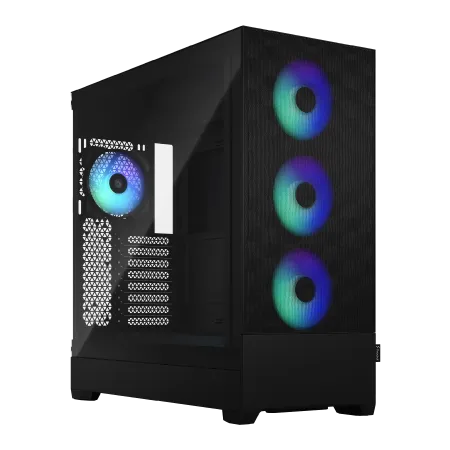
| ケース | Fractal Design Pop XL Air RGB TG |
| CPUクーラー | 水冷 240mmラジエータ CoolerMaster製 水冷CPUクーラー ML 240 Core II Black |
| マザーボード | AMD B850 チップセット GIGABYTE製 B850 AORUS ELITE WIFI7 |
| 電源ユニット | 850W 80Plus GOLD認証 電源ユニット (CWT製) |
| 無線LAN | Wi-Fi 6E (IEEE802.11ax/11ad/11ac/11n/11a/11g/11b) |
| BlueTooth | BlueTooth 5 |
| 光学式ドライブ | DVDスーパーマルチドライブ (内蔵) |
| OS | Microsoft Windows 11 Home |
パソコンショップSEVEN ZEFT Z54AP

| 【ZEFT Z54AP スペック】 | |
| CPU | Intel Core Ultra7 265KF 20コア/20スレッド 5.50GHz(ブースト)/3.90GHz(ベース) |
| グラフィックボード | GeForce RTX4060 (VRAM:8GB) |
| メモリ | 32GB DDR5 (16GB x2枚 Micron製) |
| ストレージ | SSD 1TB (m.2 nVMe READ/WRITE:7250Gbps/6900Gbps WD製) |
| ケース | Thermaltake S200 TG ARGB Plus ホワイト |
| CPUクーラー | 空冷 DeepCool製 空冷CPUクーラー AK400 DIGITAL WH |
| マザーボード | intel B860 チップセット ASRock製 B860M Pro RS WiFi |
| 電源ユニット | 650W 80Plus BRONZE認証 電源ユニット (COUGAR製) |
| 無線LAN | Wi-Fi 6E (IEEE802.11ax/11ad/11ac/11n/11a/11g/11b) |
| BlueTooth | BlueTooth 5 |
| 光学式ドライブ | DVDスーパーマルチドライブ (外付け) |
| OS | Microsoft Windows 11 Home |
アーカイブ用には外付けHDDが最適
完成したプロジェクトは、内蔵SSDから外付けストレージに移動してアーカイブすることで、内蔵ドライブの容量を節約できます。
アーカイブ用には、大容量で安価な外付けHDDが最適です。
外付けHDDなら、4TBや8TBの大容量モデルでも1万円台から購入できますし、複数台用意してバックアップを二重化することも容易。
WDのMy BookシリーズやSeagateのExpansionシリーズあたりが定番で、信頼性も高いですね。




素材の受け渡しには外付けSSDが便利
クライアントから素材を受け取る際や、編集済みのデータを納品する際には、外付けSSDが便利です。
USB 3.2 Gen2対応の外付けSSDなら、読込速度1,000MB/s以上を実現できるため、大容量データの転送もストレスなく行えます。
SamsungのT9シリーズやSanDiskのExtreme PROシリーズあたりが人気で、耐衝撃性も高いため、持ち運びにも安心。
容量は1TBか2TBあれば、ほとんどのプロジェクトに対応できるでしょう。
外付けSSDから直接編集作業を行うこともできますが、速度面では内蔵SSDに劣るため、本格的な編集を行う前に内蔵ドライブにコピーすることをおすすめします。
NASは共同作業に有効
10GbE対応のNASなら、ネットワーク経由でも実用的な速度で素材にアクセスできるのです。
QNAPやSynologyのNASが定番で、RAID構成でデータの冗長性も確保できます。
初期投資は大きくなりますが、チームでの作業効率が大幅に向上するため、プロダクション規模での運用なら導入しない手はありませんね。
内蔵SSDと外付けHDDの組み合わせで充分に運用できますし、コストパフォーマンスも高いのです。
メンテナンスとデータ管理
定期的なキャッシュクリアが必要
DaVinci Resolveのキャッシュドライブは、使い続けると容量が圧迫されていきます。
定期的にキャッシュをクリアすることで、ドライブの空き容量を確保しましょう。
DaVinci Resolveの環境設定から、メディアストレージの項目でキャッシュフォルダを確認できます。
完成したプロジェクトのキャッシュは削除しても問題ありませんが、作業中のプロジェクトのキャッシュを削除すると、再度プレビューを生成する必要が出てくるため注意が必要です。
SSDの健康状態を監視する
CrystalDiskInfoなどのフリーソフトを使えば、SSDの温度やTBW(総書込容量)、残り寿命などを確認できます。
キャッシュドライブは頻繁に書き換えが発生するため、他のドライブよりも寿命が短くなる傾向があります。
健康状態が悪化してきたら、早めに交換することで、突然の故障によるデータ損失を防げるでしょう。
システムドライブやプロジェクトドライブは、書き込み頻度が低いため、通常の使用なら5年以上は問題なく使えます。
それでも定期的な監視は重要で、異常を早期に発見できれば対処も容易です。
バックアップ戦略は3-2-1ルール
データのバックアップは、3-2-1ルールに従うのが基本です。
3つのコピーを、2種類の異なるメディアに、1つは別の場所に保管するという原則。
これで火災や盗難、ハードウェア故障など、あらゆるリスクに対応できるのです。
クラウドストレージは、Google DriveやDropbox、OneDriveなどが選択肢になりますが、映像データは容量が大きいため、月額料金が高額になりがち。
実際の作業フローでの使い分け
素材の取り込みからプロジェクト作成まで
実際の作業フローで、各ドライブをどう使い分けるか具体的に説明しましょう。
まず、カメラやスマートフォンから素材を取り込む際は、直接プロジェクトドライブに保存します。
DaVinci Resolveでプロジェクトを作成する際、メディアストレージの設定でプロジェクトドライブとキャッシュドライブを指定しておくことが重要。
これを忘れると、デフォルトでシステムドライブにキャッシュが保存されてしまい、容量を圧迫してしまいますよね。
プロジェクト設定の「マスター設定」から、「作業フォルダー」でキャッシュドライブを指定し、「キャプチャーおよび再生」でプロジェクトドライブを指定します。
編集からカラーグレーディングまで
プレビューを再生すると、自動的にキャッシュドライブにプレビューキャッシュが生成され、次回以降の再生がスムーズになるのです。
カラーグレーディング作業に入ると、ノードを追加するたびにキャッシュが更新されます。
この時、キャッシュドライブの書込速度が遅いと、ノードの反映に時間がかかり、作業効率が低下してしまいますよね。
高速なGen.4 SSDをキャッシュドライブに使う理由がここにあります。
Fusionでエフェクトを追加する場合も、同様にキャッシュドライブが活用されます。
複雑なエフェクトほどキャッシュファイルが大きくなるため、容量に余裕を持たせておくことが大切です。
レンダリングと書き出し
レンダリング時には、プロジェクトドライブから素材を読み込み、キャッシュドライブで中間処理を行い、最終的な出力ファイルをプロジェクトドライブに書き出します。
この一連の処理で、3つのドライブが同時に稼働するため、分離構成の効果が最も実感できる場面でしょう。
YouTubeなどにアップロードする場合は、書き出したファイルをそのままアップロードすればいいだけなので、プロジェクトドライブに保存しておくのが便利です。
よくある質問

2ドライブ構成では不充分なのか
システムドライブとデータドライブの2ドライブ構成でも、フルHD素材をメインに扱うなら充分に運用できます。
ただし、4K素材やカラーグレーディングを多用する場合は、キャッシュドライブを分離した3ドライブ構成の方が快適です。
予算が限られているなら、まず2ドライブで始めて、後からキャッシュドライブを追加するのも選択肢でしょう。
システムドライブにGen.5は必要か
OSの起動やアプリケーションの読み込みは、Gen.4でも充分に高速ですし、Gen.5の高速性を活かせる場面がほとんどないのです。
外付けSSDから直接編集できるか
USB 3.2 Gen2対応の外付けSSDなら、フルHD素材の編集は可能です。
本格的な編集を行うなら、内蔵SSDにコピーしてから作業することをおすすめします。
キャッシュドライブの容量が不足したらどうなるか
キャッシュドライブの容量が不足すると、DaVinci Resolveは自動的に古いキャッシュを削除して新しいキャッシュを生成します。