
8年目のパソコンは本当に限界なのか
寿命の定義を見直す必要がある
パソコンの寿命は一般的に5年から7年といわれていますが、8年目のパソコンでも使い方次第で十分に現役として活躍できます。
寿命とは物理的な故障ではなく、性能が用途に追いつかなくなった状態を指すと考えるべきでしょう。
8年前のパソコンスペックを振り返る
グラフィックボードはGeForce GTX 1060やRadeon RX 480あたりが人気で、メモリはDDR4-2133が標準的、ストレージはSATA SSDが普及し始めた時期です。
当時のミドルレンジマシンでも、現在の軽作業なら問題なくこなせる基礎体力を持っていることが分かっています。
延命か買い替えか、判断基準を明確にする
コストパフォーマンスで考える分岐点
ただし、この金額はあくまで目安で、現在のパソコンに搭載されているパーツの流用可能性も考慮する必要があります。
例えばケースや電源ユニット、ストレージなどは8年経過していても十分に使えるケースが多く、これらを流用できるなら実質的な買い替えコストは大幅に下がります。
用途別の延命可能性を見極める
ウェブブラウジングやオフィスソフトの使用が中心なら、8年目のパソコンでも延命の価値は高いといえます。
一方で、最新ゲームを高画質で楽しみたい、4K動画編集を快適に行いたいといった要求があるなら、CPU性能の限界から買い替えを選択した方が満足度は高くなるでしょう。
動画視聴やSNS、メール程度の用途であれば、部分的なアップグレードで数年は戦えます。
物理的な劣化をチェックする重要性
特に電源ユニットの劣化は突然のシャットダウンやデータ破損を引き起こすリスクがあり、延命を考える前に必ず状態確認をしましょう。
ケースを開けて目視でコンデンサの膨らみがないか、異臭がしないかをチェックすることが重要。
パソコン おすすめモデル5選
パソコンショップSEVEN ZEFT R60FA
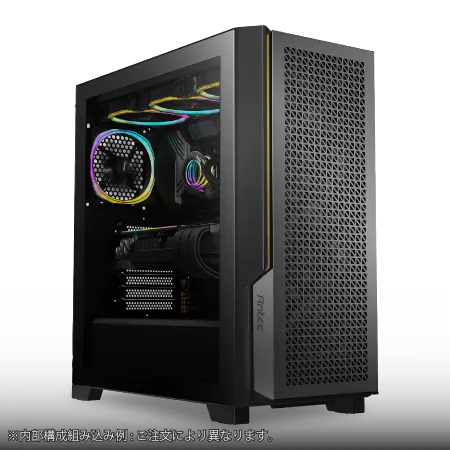
| 【ZEFT R60FA スペック】 | |
| CPU | AMD Ryzen7 9800X3D 8コア/16スレッド 5.20GHz(ブースト)/4.70GHz(ベース) |
| グラフィックボード | GeForce RTX5080 (VRAM:16GB) |
| メモリ | 64GB DDR5 (32GB x2枚 クルーシャル製) |
| ストレージ | SSD 2TB (m.2 nVMe READ/WRITE:7250Gbps/6900Gbps WD製) |
| ケース | Antec P20C ブラック |
| CPUクーラー | 水冷 240mmラジエータ CoolerMaster製 水冷CPUクーラー ML 240 Core II Black |
| マザーボード | AMD B850 チップセット GIGABYTE製 B850 AORUS ELITE WIFI7 |
| 電源ユニット | 1000W 80Plus GOLD認証 電源ユニット (アスロック製) |
| 無線LAN | Wi-Fi 6E (IEEE802.11ax/11ad/11ac/11n/11a/11g/11b) |
| BlueTooth | BlueTooth 5 |
| 光学式ドライブ | DVDスーパーマルチドライブ (外付け) |
| OS | Microsoft Windows 11 Pro |
パソコンショップSEVEN ZEFT R60CYA
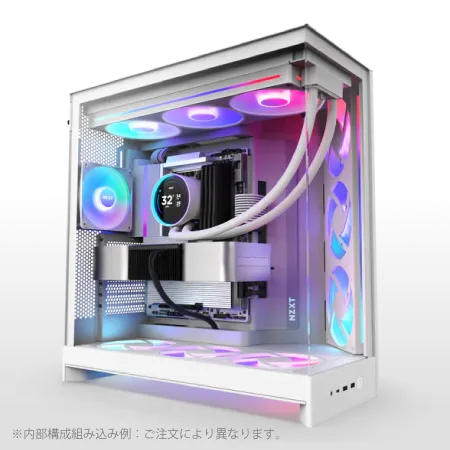
| 【ZEFT R60CYA スペック】 | |
| CPU | AMD Ryzen7 9800X3D 8コア/16スレッド 5.20GHz(ブースト)/4.70GHz(ベース) |
| グラフィックボード | GeForce RTX5070Ti (VRAM:16GB) |
| メモリ | 32GB DDR5 (16GB x2枚 クルーシャル製) |
| ストレージ | SSD 2TB (m.2 nVMe READ/WRITE:7250Gbps/6900Gbps WD製) SSD SSD 2TB (m.2 nVMe READ/WRITE:7250Gbps/6900Gbps WD製) |
| ケース | NZXT H9 FLOW RGB ホワイト |
| CPUクーラー | 水冷 360mmラジエータ CoolerMaster製 水冷CPUクーラー ML 360 Core II White |
| マザーボード | AMD X870 チップセット GIGABYTE製 X870M AORUS ELITE WIFI7 ICE |
| 電源ユニット | 1000W 80Plus GOLD認証 電源ユニット (アスロック製) |
| 無線LAN | Wi-Fi 6E (IEEE802.11ax/11ad/11ac/11n/11a/11g/11b) |
| BlueTooth | BlueTooth 5 |
| 光学式ドライブ | DVDスーパーマルチドライブ (外付け) |
| OS | Microsoft Windows 11 Home |
パソコンショップSEVEN ZEFT R60CS
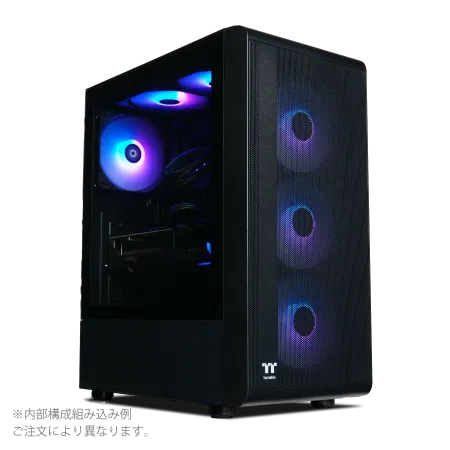
| 【ZEFT R60CS スペック】 | |
| CPU | AMD Ryzen9 9900X 12コア/24スレッド 5.60GHz(ブースト)/4.40GHz(ベース) |
| グラフィックボード | GeForce RTX5070Ti (VRAM:16GB) |
| メモリ | 32GB DDR5 (16GB x2枚 クルーシャル製) |
| ストレージ | SSD 2TB (m.2 nVMe READ/WRITE:7250Gbps/6900Gbps WD製) |
| ケース | Thermaltake S200 TG ARGB Plus ブラック |
| CPUクーラー | 水冷 240mmラジエータ CoolerMaster製 水冷CPUクーラー ML 240 Core II Black |
| マザーボード | AMD B850 チップセット GIGABYTE製 B850 AORUS ELITE WIFI7 |
| 電源ユニット | 850W 80Plus GOLD認証 電源ユニット (CWT製) |
| 無線LAN | Wi-Fi 6E (IEEE802.11ax/11ad/11ac/11n/11a/11g/11b) |
| BlueTooth | BlueTooth 5 |
| 光学式ドライブ | DVDスーパーマルチドライブ (外付け) |
| OS | Microsoft Windows 11 Home |
パソコンショップSEVEN ZEFT Z55XY
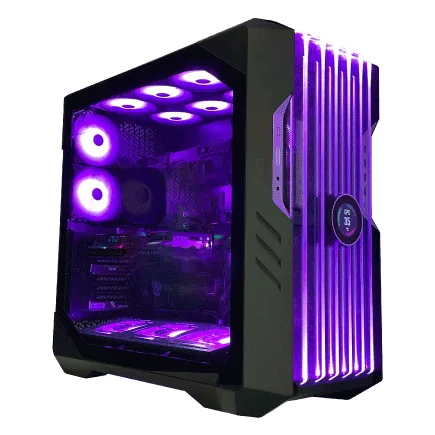
| 【ZEFT Z55XY スペック】 | |
| CPU | Intel Core Ultra7 265KF 20コア/20スレッド 5.50GHz(ブースト)/3.90GHz(ベース) |
| グラフィックボード | GeForce RTX5070Ti (VRAM:16GB) |
| メモリ | 64GB DDR5 (32GB x2枚 クルーシャル製) |
| ストレージ | SSD 2TB (m.2 nVMe READ/WRITE:7250Gbps/6900Gbps WD製) |
| ケース | CoolerMaster HAF 700 EVO 特別仕様 |
| CPUクーラー | 水冷 240mmラジエータ CoolerMaster製 水冷CPUクーラー ML 240 Core II Black |
| マザーボード | intel Z890 チップセット ASRock製 Z890 Steel Legend WiFi |
| 電源ユニット | 1000W 80Plus GOLD認証 電源ユニット (アスロック製) |
| 無線LAN | Wi-Fi 6E (IEEE802.11ax/11ad/11ac/11n/11a/11g/11b) |
| BlueTooth | BlueTooth 5 |
| OS | Microsoft Windows 11 Home |
パソコンショップSEVEN ZEFT R61D
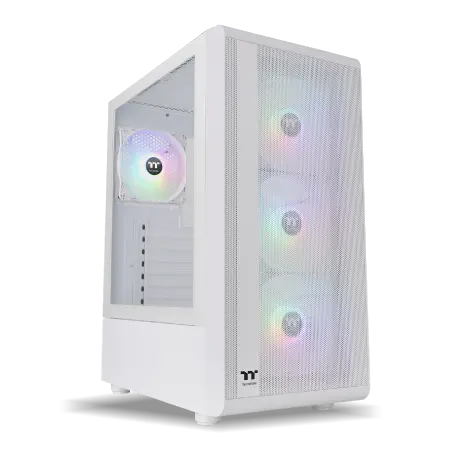
| 【ZEFT R61D スペック】 | |
| CPU | AMD Ryzen7 7800X3D 8コア/16スレッド 5.00GHz(ブースト)/4.20GHz(ベース) |
| グラフィックボード | GeForce RTX5070 (VRAM:12GB) |
| メモリ | 32GB DDR5 (32GB x1枚 クルーシャル製) |
| ストレージ | SSD 1TB (m.2 nVMe READ/WRITE:7250Gbps/6900Gbps WD製) |
| ケース | Thermaltake S200 TG ARGB Plus ホワイト |
| CPUクーラー | 水冷 240mmラジエータ CoolerMaster製 水冷CPUクーラー ML 240 Core II White |
| マザーボード | AMD B850 チップセット ASRock製 B850M-X WiFi R2.0 |
| 電源ユニット | 850W 80Plus GOLD認証 電源ユニット (Silverstone製) |
| 無線LAN | Wi-Fi 6E (IEEE802.11ax/11ad/11ac/11n/11a/11g/11b) |
| BlueTooth | BlueTooth 5 |
| OS | Microsoft Windows 11 Home |
メモリ増設が最もコスパの高い延命策
8GBから16GBへの増設効果
DDR4メモリの価格下落を活用する
8年前のパソコンはDDR4メモリを使用しているため、現在では価格が大幅に下落しており、16GBで5000円前後、32GBでも1万円程度で入手できます。
BTOパソコンのメモリ増設オプションを利用するよりも、自分で購入して取り付ける方が半額以下で済むケースもあり、延命コストを抑えられるのです。
メモリ増設の注意点と互換性

SSD換装で起動速度を劇的に改善
HDDからSSDへの換装効果
起動時間が1分以上かかっていたパソコンが、SSD換装後は15秒程度で立ち上がるようになり、アプリケーションの起動やファイルの読み込みも瞬時に完了するようになります。
この体感速度の向上は、CPUやメモリのアップグレードよりも明確に実感できるレベルで、投資対効果が極めて高いのです。
SATA SSDで十分な理由
8年前のパソコンはPCIe Gen.3までの対応が一般的で、最新のGen.5 SSDを使用しても性能を活かしきれません。
SATA接続のSSDでも読み込み速度は500MB/s程度あり、HDDの100MB/s前後と比較すれば5倍の速度向上が得られます。
価格も1TBで1万円前後と手頃で、延命目的なら十分すぎる性能といえるでしょう。
わざわざ高価なNVMe SSDを選ぶ必要はほとんどないでしょう。
パソコン おすすめモデル4選
パソコンショップSEVEN ZEFT R65WH
| 【ZEFT R65WH スペック】 | |
| CPU | AMD Ryzen7 9800X3D 8コア/16スレッド 5.20GHz(ブースト)/4.70GHz(ベース) |
| グラフィックボード | GeForce RTX5070 (VRAM:12GB) |
| メモリ | 64GB DDR5 (32GB x2枚 クルーシャル製) |
| ストレージ | SSD 2TB (m.2 nVMe READ/WRITE:7250Gbps/6900Gbps WD製) |
| ケース | NZXT H9 FLOW RGB ホワイト |
| CPUクーラー | 水冷 360mmラジエータ NZXT製 水冷CPUクーラー Kraken Plus 360 RGB White |
| マザーボード | AMD X870 チップセット ASRock製 X870 Steel Legend WiFi |
| 電源ユニット | 850W 80Plus GOLD認証 電源ユニット (Silverstone製) |
| 無線LAN | Wi-Fi 6E (IEEE802.11ax/11ad/11ac/11n/11a/11g/11b) |
| BlueTooth | BlueTooth 5 |
| OS | Microsoft Windows 11 Home |
パソコンショップSEVEN ZEFT R63E
| 【ZEFT R63E スペック】 | |
| CPU | AMD Ryzen9 9950X 16コア/32スレッド 5.70GHz(ブースト)/4.30GHz(ベース) |
| グラフィックボード | GeForce RTX5070 (VRAM:12GB) |
| メモリ | 32GB DDR5 (16GB x2枚 クルーシャル製) |
| ストレージ | SSD 1TB (m.2 nVMe READ/WRITE:7250Gbps/6900Gbps WD製) |
| ケース | Thermaltake S200 TG ARGB Plus ブラック |
| CPUクーラー | 水冷 240mmラジエータ CoolerMaster製 水冷CPUクーラー ML 240 Core II Black |
| マザーボード | AMD B850 チップセット MSI製 PRO B850M-A WIFI |
| 電源ユニット | 850W 80Plus GOLD認証 電源ユニット (Silverstone製) |
| 無線LAN | Wi-Fi 6E (IEEE802.11ax/11ad/11ac/11n/11a/11g/11b) |
| BlueTooth | BlueTooth 5 |
| OS | Microsoft Windows 11 Home |
パソコンショップSEVEN ZEFT R65G
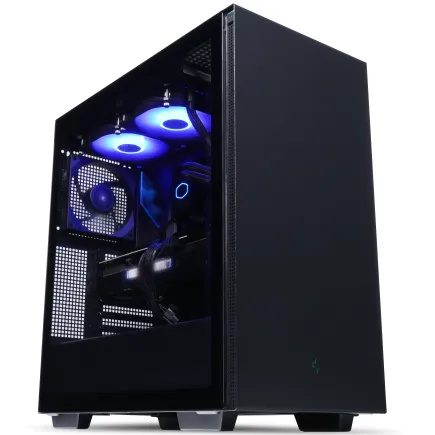
| 【ZEFT R65G スペック】 | |
| CPU | Intel Core Ultra9 285K 24コア/24スレッド 5.70GHz(ブースト)/3.70GHz(ベース) |
| グラフィックボード | GeForce RTX5080 (VRAM:16GB) |
| メモリ | 32GB DDR5 (16GB x2枚 クルーシャル製) |
| ストレージ | SSD 2TB (m.2 nVMe READ/WRITE:7250Gbps/6900Gbps WD製) |
| ケース | DeepCool CH510 ブラック |
| CPUクーラー | 水冷 360mmラジエータ CoolerMaster製 水冷CPUクーラー ML 360 Core II Black |
| マザーボード | intel Z890 チップセット ASRock製 Z890 Steel Legend WiFi |
| 電源ユニット | 1000W 80Plus GOLD認証 電源ユニット (アスロック製) |
| 無線LAN | Wi-Fi 6E (IEEE802.11ax/11ad/11ac/11n/11a/11g/11b) |
| BlueTooth | BlueTooth 5 |
| OS | Microsoft Windows 11 Home |
パソコンショップSEVEN ZEFT Z55EO
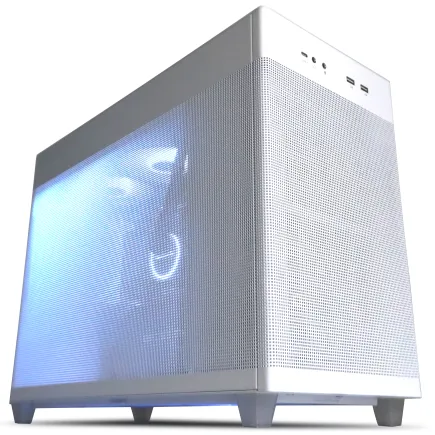
| 【ZEFT Z55EO スペック】 | |
| CPU | Intel Core i9 14900F 24コア/32スレッド 5.40GHz(ブースト)/2.00GHz(ベース) |
| グラフィックボード | GeForce RTX5070Ti (VRAM:16GB) |
| メモリ | 32GB DDR5 (16GB x2枚 Micron製) |
| ストレージ | SSD 2TB (m.2 nVMe READ/WRITE:7400Gbps/7000Gbps Crucial製) SSD SSD 2TB (m.2 nVMe READ/WRITE:7400Gbps/7000Gbps Crucial製) |
| ケース | ASUS Prime AP201 Tempered Glass ホワイト |
| CPUクーラー | 水冷 240mmラジエータ CoolerMaster製 水冷CPUクーラー ML 240 Core II Black |
| マザーボード | intel B760 チップセット ASRock製 B760M Pro RS WiFi |
| 電源ユニット | 850W 80Plus GOLD認証 電源ユニット (CWT製) |
| 無線LAN | Wi-Fi 6E (IEEE802.11ax/11ad/11ac/11n/11a/11g/11b) |
| BlueTooth | BlueTooth 5 |
| 光学式ドライブ | DVDスーパーマルチドライブ (外付け) |
| OS | Microsoft Windows 11 Home |
クローン作成で環境を丸ごと移行
OSやアプリケーションを再インストールする手間を省くため、クローンソフトを使って既存のHDDの内容をSSDにコピーする方法が効率的です。
クローン作成後は、BIOSで起動ドライブをSSDに変更するだけで、今までと同じ環境がそのまま高速化された状態で使えるようになるのです。
グラフィックボード交換の判断基準
内蔵グラフィックスで足りる用途
ウェブブラウジング、オフィスソフト、動画視聴程度の用途なら、CPUの内蔵グラフィックスで十分に対応できます。
8年前のCore i7-6700KやCore i5-6600KにはIntel HD Graphics 530が搭載されており、YouTubeの4K動画再生やNetflixのストリーミングも問題なく処理できる性能を持っています。
最新グラフィックボード(VGA)性能一覧
| GPU型番 | VRAM | 3DMarkスコア TimeSpy |
3DMarkスコア FireStrike |
TGP | 公式 URL |
価格com URL |
|---|---|---|---|---|---|---|
| GeForce RTX 5090 | 32GB | 49153 | 101884 | 575W | 公式 | 価格 |
| GeForce RTX 5080 | 16GB | 32456 | 78034 | 360W | 公式 | 価格 |
| Radeon RX 9070 XT | 16GB | 30439 | 66727 | 304W | 公式 | 価格 |
| Radeon RX 7900 XTX | 24GB | 30361 | 73389 | 355W | 公式 | 価格 |
| GeForce RTX 5070 Ti | 16GB | 27421 | 68895 | 300W | 公式 | 価格 |
| Radeon RX 9070 | 16GB | 26758 | 60209 | 220W | 公式 | 価格 |
| GeForce RTX 5070 | 12GB | 22158 | 56772 | 250W | 公式 | 価格 |
| Radeon RX 7800 XT | 16GB | 20109 | 50458 | 263W | 公式 | 価格 |
| Radeon RX 9060 XT 16GB | 16GB | 16718 | 39353 | 145W | 公式 | 価格 |
| GeForce RTX 5060 Ti 16GB | 16GB | 16146 | 38181 | 180W | 公式 | 価格 |
| GeForce RTX 5060 Ti 8GB | 8GB | 16007 | 37958 | 180W | 公式 | 価格 |
| Arc B580 | 12GB | 14778 | 34903 | 190W | 公式 | 価格 |
| Arc B570 | 10GB | 13874 | 30844 | 150W | 公式 | 価格 |
| GeForce RTX 5060 | 8GB | 13328 | 32345 | 145W | 公式 | 価格 |
| Radeon RX 7600 | 8GB | 10925 | 31727 | 165W | 公式 | 価格 |
| GeForce RTX 4060 | 8GB | 10752 | 28571 | 115W | 公式 | 価格 |
ゲームや動画編集には交換が必須
最新ゲームを楽しみたい、動画編集でGPUエンコードを活用したいといった用途では、グラフィックボードの交換が必要になります。
ただし、8年前のパソコンではPCIe Gen.3接続が主流で、電源容量も400W~500W程度のモデルが多いため、選択できるグラフィックボードには制限があります。
消費電力が高いハイエンドモデルは電源容量不足で動作しない可能性があり、ミドルレンジ以下のモデルを選ぶのが現実的です。
人気PCゲームタイトル一覧
| ゲームタイトル | 発売日 | 推奨スペック | 公式 URL |
Steam URL |
|---|---|---|---|---|
| Street Fighter 6 / ストリートファイター6 | 2023/06/02 | プロセッサー: Core i7 8700 / Ryzen 5 3600
グラフィック: RTX2070 / Radeon RX 5700XT メモリー: 16 GB RAM |
公式 | steam |
| Monster Hunter Wilds
/ モンスターハンターワイルズ |
2025/02/28 | プロセッサー:Core i5-11600K / Ryzen 5 3600X
グラフィック: GeForce RTX 2070/ RTX 4060 / Radeon RX 6700XT メモリー: 16 GB RAM |
公式 | steam |
| Apex Legends
/ エーペックスレジェンズ |
2020/11/05 | プロセッサー: Ryzen 5 / Core i5
グラフィック: Radeon R9 290/ GeForce GTX 970 メモリー: 8 GB RAM |
公式 | steam |
| ロマンシング サガ2
リベンジオブザセブン |
2024/10/25 | プロセッサー: Core i5-6400 / Ryzen 5 1400
グラフィック:GeForce GTX 1060 / Radeon RX 570 メモリ: 8 GB RAM |
公式 | steam |
| 黒神話:悟空 | 2024/08/20 | プロセッサー: Core i7-9700 / Ryzen 5 5500
グラフィック: GeForce RTX 2060 / Radeon RX 5700 XT / Arc A750 |
公式 | steam |
| メタファー:リファンタジオ | 2024/10/11 | プロセッサー: Core i5-7600 / Ryzen 5 2600
グラフィック:GeForce GTX 970 / Radeon RX 480 / Arc A380 メモリ: 8 GB RAM |
公式 | steam |
| Call of Duty: Black Ops 6 | 2024/10/25 | プロセッサー:Core i7-6700K / Ryzen 5 1600X
グラフィック: GeForce RTX 3060 / GTX 1080Ti / Radeon RX 6600XT メモリー: 12 GB RAM |
公式 | steam |
| ドラゴンボール Sparking! ZERO | 2024/10/11 | プロセッサー: Core i7-9700K / Ryzen 5 3600
グラフィック:GeForce RTX 2060 / Radeon RX Vega 64 メモリ: 16 GB RAM |
公式 | steam |
| ELDEN RING SHADOW OF THE ERDTREE | 2024/06/21 | プロセッサー: Core i7-8700K / Ryzen 5 3600X
グラフィック: GeForce GTX 1070 / RADEON RX VEGA 56 メモリー: 16 GB RAM |
公式 | steam |
| ファイナルファンタジーXIV
黄金のレガシー |
2024/07/02 | プロセッサー: Core i7-9700
グラフィック: GeForce RTX 2060 / Radeon RX 5600 XT メモリー: 16 GB RAM |
公式 | steam |
| Cities: Skylines II | 2023/10/25 | プロセッサー:Core i5-12600K / Ryzen 7 5800X
グラフィック: GeForce RTX 3080 | RadeonRX 6800 XT メモリー: 16 GB RAM |
公式 | steam |
| ドラゴンズドグマ 2 | 2024/03/21 | プロセッサー: Core i7-10700 / Ryzen 5 3600X
グラフィック GeForce RTX 2080 / Radeon RX 6700 メモリー: 16 GB |
公式 | steam |
| サイバーパンク2077:仮初めの自由 | 2023/09/26 | プロセッサー: Core i7-12700 / Ryzen 7 7800X3D
グラフィック: GeForce RTX 2060 SUPER / Radeon RX 5700 XT メモリー: 16 GB RAM |
公式 | steam |
| ホグワーツ・レガシー | 2023/02/11 | プロセッサー: Core i7-8700 / Ryzen 5 3600
グラフィック: GeForce 1080 Ti / Radeon RX 5700 XT メモリー: 16 GB RAM |
公式 | steam |
| TEKKEN 8 / 鉄拳8 | 2024/01/26 | プロセッサー: Core i7-7700K / Ryzen 5 2600
グラフィック: GeForce RTX 2070/ Radeon RX 5700 XT メモリー: 16 GB RAM |
公式 | steam |
| Palworld / パルワールド | 2024/01/19 | プロセッサー: Core i9-9900K
グラフィック: GeForce RTX 2070 メモリー: 32 GB RAM |
公式 | steam |
| オーバーウォッチ 2 | 2023/08/11 | プロセッサー:Core i7 / Ryzen 5
グラフィック: GeForce GTX 1060 / Radeon RX 6400 メモリー: 8 GB RAM |
公式 | steam |
| Monster Hunter RISE: Sunbreak
/ モンスターハンターライズ:サンブレイク |
2022/01/13 | プロセッサー:Core i5-4460 / AMD FX-8300
グラフィック: GeForce GTX 1060 / Radeon RX 570 メモリー: 8 GB RAM |
公式 | steam |
| BIOHAZARD RE:4 | 2023/03/24 | プロセッサー: Ryzen 5 3600 / Core i7 8700
グラフィック: Radeon RX 5700 / GeForce GTX 1070 メモリー: 16 GB RAM |
公式 | steam |
| デッドバイデイライト | 2016/06/15 | プロセッサー: Core i3 / AMD FX-8300
グラフィック: 4GB VRAM以上 メモリー: 8 GB RAM |
公式 | steam |
| Forza Horizon 5 | 2021/11/09 | プロセッサー: Core i5-8400 / Ryzen 5 1500X
グラフィック: GTX 1070 / Radeon RX 590 メモリー: 16 GB RAM |
公式 | steam |
中古グラフィックボードという選択肢
8年前のパソコンに最新のグラフィックボードを搭載するのはバランスが悪く、CPUがボトルネックになって性能を引き出せないケースが多いのです。
それよりも、3年から4年前のミドルレンジモデルを中古で購入する方が、コストパフォーマンスに優れた選択といえます。
GeForce GTX 1660 SuperやRadeon RX 5600 XTあたりなら、1万円台で入手でき、フルHD解像度のゲームや動画編集には十分な性能を発揮してくれるでしょう。
CPUとマザーボードの同時交換は慎重に
交換コストが新規購入に近づく矛盾
CPUとマザーボードを交換するとなると、DDR4メモリも場合によっては交換が必要になり、総額で5万円から8万円程度の出費になってしまいますよね。
この金額なら、BTOパソコンで最新世代のエントリーモデルが購入できる価格帯に入ってきます。
延命のつもりが実質的な新規購入と変わらないコストになるなら、保証やサポートが付く新品を選んだ方が賢明です。
パソコン おすすめモデル5選
パソコンショップSEVEN ZEFT Z57Q
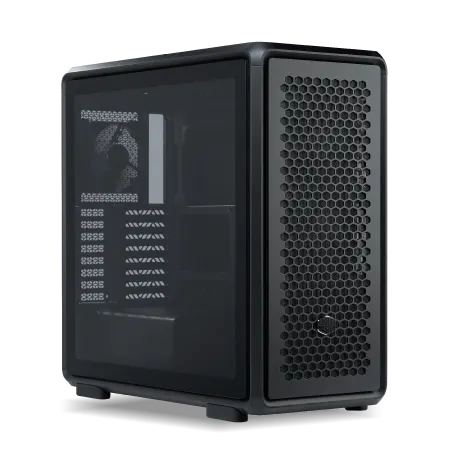
| 【ZEFT Z57Q スペック】 | |
| CPU | Intel Core i7 14700F 20コア/28スレッド 5.30GHz(ブースト)/2.10GHz(ベース) |
| グラフィックボード | GeForce RTX5070Ti (VRAM:16GB) |
| メモリ | 32GB DDR5 (16GB x2枚 クルーシャル製) |
| ストレージ | SSD 1TB (m.2 nVMe READ/WRITE:7250Gbps/6900Gbps WD製) |
| ケース | CoolerMaster MasterFrame 600 Black |
| マザーボード | intel B760 チップセット ASRock製 B760M Pro RS WiFi |
| 電源ユニット | 850W 80Plus GOLD認証 電源ユニット (CWT製) |
| 無線LAN | Wi-Fi 6E (IEEE802.11ax/11ad/11ac/11n/11a/11g/11b) |
| BlueTooth | BlueTooth 5 |
| OS | Microsoft Windows 11 Home |
パソコンショップSEVEN EFFA G09P
| 【EFFA G09P スペック】 | |
| CPU | Intel Core Ultra7 265KF 20コア/20スレッド 5.50GHz(ブースト)/3.90GHz(ベース) |
| グラフィックボード | GeForce RTX5070 (VRAM:12GB) |
| メモリ | 128GB DDR5 (32GB x4枚 クルーシャル製) |
| ストレージ | SSD 1TB (m.2 nVMe READ/WRITE:7250Gbps/6900Gbps WD製) |
| ケース | Antec P20C ブラック |
| CPUクーラー | 空冷 サイズ製 空冷CPUクーラー SCYTHE() MUGEN6 BLACK EDITION |
| マザーボード | intel Z890 チップセット ASRock製 Z890 Steel Legend WiFi |
| 電源ユニット | 850W 80Plus GOLD認証 電源ユニット (CWT製) |
| 無線LAN | Wi-Fi 6E (IEEE802.11ax/11ad/11ac/11n/11a/11g/11b) |
| BlueTooth | BlueTooth 5 |
| OS | Microsoft Windows 11 Home |
パソコンショップSEVEN ZEFT Z56BC

| 【ZEFT Z56BC スペック】 | |
| CPU | Intel Core Ultra7 265F 20コア/20スレッド 5.30GHz(ブースト)/2.40GHz(ベース) |
| グラフィックボード | GeForce RTX5060Ti 16GB (VRAM:16GB) |
| メモリ | 32GB DDR5 (32GB x1枚 クルーシャル製) |
| ストレージ | SSD 1TB (m.2 nVMe READ/WRITE:7250Gbps/6900Gbps WD製) |
| ケース | Thermaltake The Tower 100 Black |
| マザーボード | intel B860 チップセット ASRock製 B860I WiFi |
| 電源ユニット | 750W 80Plus GOLD認証 電源ユニット (Silverstone製) |
| 無線LAN | Wi-Fi 6E (IEEE802.11ax/11ad/11ac/11n/11a/11g/11b) |
| BlueTooth | BlueTooth 5 |
| OS | Microsoft Windows 11 Home |
パソコンショップSEVEN ZEFT R60TD
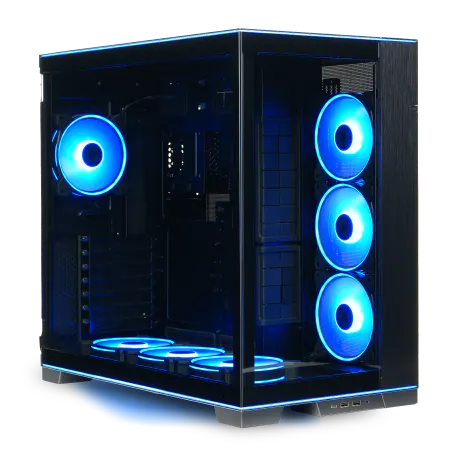
| 【ZEFT R60TD スペック】 | |
| CPU | AMD Ryzen9 9950X 16コア/32スレッド 5.70GHz(ブースト)/4.30GHz(ベース) |
| グラフィックボード | Radeon RX 9070XT (VRAM:16GB) |
| メモリ | 64GB DDR5 (32GB x2枚 クルーシャル製) |
| ストレージ | SSD 2TB (m.2 nVMe READ/WRITE:7250Gbps/6900Gbps WD製) |
| ケース | LianLi O11D EVO RGB Black 特別仕様 |
| CPUクーラー | 空冷 サイズ製 空冷CPUクーラー SCYTHE() MUGEN6 BLACK EDITION |
| マザーボード | AMD B850 チップセット ASRock製 B850M Pro-A WiFi |
| 電源ユニット | 1000W 80Plus GOLD認証 電源ユニット (アスロック製) |
| 無線LAN | Wi-Fi 6E (IEEE802.11ax/11ad/11ac/11n/11a/11g/11b) |
| BlueTooth | BlueTooth 5 |
| OS | Microsoft Windows 11 Home |
パソコンショップSEVEN ZEFT Z45XEB
| 【ZEFT Z45XEB スペック】 | |
| CPU | Intel Core i7 14700KF 20コア/28スレッド 5.50GHz(ブースト)/3.40GHz(ベース) |
| グラフィックボード | Radeon RX 7900XTX (VRAM:24GB) |
| メモリ | 32GB DDR5 (16GB x2枚 Micron製) |
| ストレージ | SSD 1TB (m.2 nVMe READ/WRITE:7250Gbps/6900Gbps WD製) |
| ケース | ASUS Prime AP201 Tempered Glass ホワイト |
| CPUクーラー | 水冷 240mmラジエータ CoolerMaster製 水冷CPUクーラー ML 240 Core II Black |
| マザーボード | intel B760 チップセット ASRock製 B760M Pro RS WiFi |
| 電源ユニット | 1000W 80Plus GOLD認証 電源ユニット (アスロック製) |
| 無線LAN | Wi-Fi 6E (IEEE802.11ax/11ad/11ac/11n/11a/11g/11b) |
| BlueTooth | BlueTooth 5 |
| 光学式ドライブ | DVDスーパーマルチドライブ (外付け) |
| OS | Microsoft Windows 11 Home |
ケースと電源を流用する前提なら検討の余地あり
既存のケースや電源ユニット、ストレージ、グラフィックボードを流用できる状況なら、CPUとマザーボードの交換も選択肢に入ります。
特に電源ユニットが600W以上の高品質モデルで、まだ使用年数が浅い場合は流用する価値があるでしょう。
ケースも気に入ったデザインのものを使い続けたいという方もいると思います。
OSライセンスの移行問題
Windows 10やWindows 11のライセンスは、マザーボードに紐付けられているケースが多く、マザーボードを交換するとライセンス認証が通らなくなる場合もありますが、Microsoftアカウントに紐付けておけば再認証できることもできます。
この追加コストも考慮すると、CPUとマザーボードの交換は慎重に判断すべきでしょう。
電源ユニットの劣化を見逃すな
8年使用した電源の危険性
電源ユニットは内部のコンデンサが経年劣化する消耗品で、8年も使用していれば容量低下や出力の不安定化が進行している可能性が高いといえます。
突然のシャットダウンや再起動、起動しないといった症状が出始めたら、電源ユニットの劣化を疑うべきです。
最悪の場合、電源ユニットの故障が他のパーツを巻き込んで破損させるリスクもあり、延命を考える前に交換を検討した方がいいでしょう。
80PLUS認証と容量の選び方
電源ユニットを交換するなら、80PLUS Bronze以上の認証を取得したモデルを選ぶことが重要。
なぜなら、変換効率が高く発熱が少ないため、長期間の使用に耐えられるからです。
容量は搭載するパーツの消費電力を合計し、その1.5倍から2倍程度の余裕を持たせるのが理想的で、一般的なミドルレンジ構成なら500Wから650Wあれば十分です。
グラフィックボードを搭載しない構成なら400W程度でも問題ありません。
電源ユニットの交換タイミング
5年から7年を目安に交換を検討し、8年を超えたら優先的に交換すべきパーツといえます。
私自身、7年使用した電源ユニットを交換したところ、それまで気づかなかった微細な動作不安定が解消され、システム全体の安定性が向上したことを実感しました。
価格も5000円から1万円程度で入手でき、安心を買うという意味でも投資する価値があるのです。
冷却性能の改善で安定動作を確保
内部清掃の重要性
性能が本来の50%から70%程度まで低下するケースもあり、清掃するだけで体感速度が改善することもあるのです。
CPUグリスの塗り直し効果
CPUとヒートシンクの間に塗布されているサーマルグリスは、経年劣化で硬化し、熱伝導性が低下します。
8年も経過していれば確実に劣化しており、塗り直すことでCPU温度を10度から15度程度下げられる効果が期待できるでしょう。
グリスは1000円程度で購入でき、作業も慣れれば30分程度で完了します。
最新CPU性能一覧
| 型番 | コア数 | スレッド数 | 定格クロック | 最大クロック | Cineスコア (マルチ) |
Cineスコア (シングル) |
公式URL | 価格com |
|---|---|---|---|---|---|---|---|---|
| Core Ultra 9 285K | 24 | 24 | 3.20GHz | 5.70GHz | 43472 | 2466 | 公式 | 価格 |
| Ryzen 9 9950X | 16 | 32 | 4.30GHz | 5.70GHz | 43223 | 2269 | 公式 | 価格 |
| Ryzen 9 9950X3D | 16 | 32 | 4.30GHz | 5.70GHz | 42245 | 2260 | 公式 | 価格 |
| Core i9-14900K | 24 | 32 | 3.20GHz | 6.00GHz | 41531 | 2358 | 公式 | 価格 |
| Ryzen 9 7950X | 16 | 32 | 4.50GHz | 5.70GHz | 38974 | 2078 | 公式 | 価格 |
| Ryzen 9 7950X3D | 16 | 32 | 4.20GHz | 5.70GHz | 38897 | 2049 | 公式 | 価格 |
| Core Ultra 7 265K | 20 | 20 | 3.30GHz | 5.50GHz | 37651 | 2356 | 公式 | 価格 |
| Core Ultra 7 265KF | 20 | 20 | 3.30GHz | 5.50GHz | 37651 | 2356 | 公式 | 価格 |
| Core Ultra 9 285 | 24 | 24 | 2.50GHz | 5.60GHz | 36006 | 2198 | 公式 | 価格 |
| Core i7-14700K | 20 | 28 | 3.40GHz | 5.60GHz | 35864 | 2235 | 公式 | 価格 |
| Core i9-14900 | 24 | 32 | 2.00GHz | 5.80GHz | 34097 | 2209 | 公式 | 価格 |
| Ryzen 9 9900X | 12 | 24 | 4.40GHz | 5.60GHz | 33230 | 2238 | 公式 | 価格 |
| Core i7-14700 | 20 | 28 | 2.10GHz | 5.40GHz | 32859 | 2102 | 公式 | 価格 |
| Ryzen 9 9900X3D | 12 | 24 | 4.40GHz | 5.50GHz | 32747 | 2194 | 公式 | 価格 |
| Ryzen 9 7900X | 12 | 24 | 4.70GHz | 5.60GHz | 29546 | 2040 | 公式 | 価格 |
| Core Ultra 7 265 | 20 | 20 | 2.40GHz | 5.30GHz | 28825 | 2157 | 公式 | 価格 |
| Core Ultra 7 265F | 20 | 20 | 2.40GHz | 5.30GHz | 28825 | 2157 | 公式 | 価格 |
| Core Ultra 5 245K | 14 | 14 | 3.60GHz | 5.20GHz | 25704 | 0 | 公式 | 価格 |
| Core Ultra 5 245KF | 14 | 14 | 3.60GHz | 5.20GHz | 25704 | 2176 | 公式 | 価格 |
| Ryzen 7 9700X | 8 | 16 | 3.80GHz | 5.50GHz | 23317 | 2213 | 公式 | 価格 |
| Ryzen 7 9800X3D | 8 | 16 | 4.70GHz | 5.40GHz | 23305 | 2092 | 公式 | 価格 |
| Core Ultra 5 235 | 14 | 14 | 3.40GHz | 5.00GHz | 21063 | 1860 | 公式 | 価格 |
| Ryzen 7 7700 | 8 | 16 | 3.80GHz | 5.30GHz | 19700 | 1938 | 公式 | 価格 |
| Ryzen 7 7800X3D | 8 | 16 | 4.50GHz | 5.40GHz | 17908 | 1817 | 公式 | 価格 |
| Core i5-14400 | 10 | 16 | 2.50GHz | 4.70GHz | 16206 | 1778 | 公式 | 価格 |
| Ryzen 5 7600X | 6 | 12 | 4.70GHz | 5.30GHz | 15441 | 1982 | 公式 | 価格 |
ケースファンの追加と交換
8年前のパソコンケースは、現在の基準から見るとエアフローが不十分な設計のモデルが多く、ケースファンを追加することで冷却性能を大幅に改善できます。
ファン1個あたり1000円から2000円程度で購入でき、静音性と冷却性能を両立したモデルも選択肢がいくつもあります。
OSとドライバの最適化で延命
Windows 11へのアップグレード可否
8年前のパソコンでもCPUが第6世代Core以降なら、TPM 2.0やセキュアブートの要件を満たせばWindows 11にアップグレードできる可能性があります。
Windows 10のサポートは2025年10月まで延長されているため、それまでは無理にWindows 11にアップグレードする必要はほとんどないでしょう。
クリーンインストールで動作を軽快に
8年間使用したWindowsは、不要なアプリケーションやドライバが蓄積し、起動時のプロセスが増加して動作が重くなっています。
OSをクリーンインストールすることで、購入時の軽快な動作を取り戻せます。
データのバックアップは必須ですが、作業自体は2時間から3時間程度で完了し、体感速度の向上は明確に実感できるレベルです。
私が試したケースでは、起動時間が半分以下になり、アプリケーションの起動も2倍から3倍高速化されました。
ドライバの更新と不要ソフトの削除
マザーボードのチップセットドライバやグラフィックドライバを最新版に更新することで、互換性や安定性が向上します。
また、使用していないアプリケーションやスタートアップに登録されている不要なプログラムを削除することで、システムリソースの消費を抑え、動作を軽快にできるのです。
BTOパソコンのカスタマイズで延命を前提にする
将来のアップグレードを見据えたパーツ選び
例えば、メモリは16GBでスタートし、必要に応じて32GBに増設する、ストレージは500GBから1TBでスタートし、後から追加するといった方法なら、初期投資を抑えつつ長期間使用できます。
ただし、CPUとマザーボードは後から交換するコストが高いため、予算が許す限り上位モデルを選んでおくのが賢明です。
電源容量に余裕を持たせる重要性
BTOパソコンのカスタマイズで見落としがちなのが電源容量で、初期構成では必要最低限の容量しか搭載されていないケースが多いのです。
将来的にグラフィックボードを追加したり、ストレージを増設したりする可能性があるなら、電源容量は余裕を持って選びましょう。
650W以上の電源を選んでおけば、ほとんどのアップグレードに対応でき、電源不足で悩むことはありません。
拡張性の高いケースを選ぶメリット
BTOパソコンのケースは、コストを抑えるためにコンパクトなモデルが採用されることが多く、後からパーツを追加する際にスペースが不足するケースもあります。
初期費用は数千円高くなりますが、長期的に見れば拡張性の高さが延命に直結します。
8年目のパソコンで避けるべき使い方
高負荷作業の連続使用
動画エンコードや3Dレンダリング、最新ゲームのプレイといった作業は、適度に休憩を挟みながら行うべきです。
CPU温度やGPU温度を監視するソフトウェアを導入し、80度を超えるようなら作業を中断して冷却する時間を設けましょう。
複数の大型アップデートを同時実行
特にHDDを使用している場合は、アップデートを一つずつ順番に実行する方が安全です。
SSDに換装していれば同時実行でも問題ないケースが多いですが、8年目のパソコンでは慎重に対応した方がいいでしょう。
ホコリが溜まった状態での使用継続
エアダスターやブロワーを使用すれば、10分程度で清掃が完了し、安全性と性能を維持できるのです。
実際の延命事例とコスト比較
事例1:オフィス用途での延命成功例
新規購入なら最低でも6万円程度かかるため、5分の1のコストで延命に成功したといえます。
事例2:ゲーミング用途での部分的延命
8年前に購入したCore i7-6700K、メモリ16GB、GeForce GTX 1060 6GB、SSD 256GB+HDD 1TBの構成で、ゲーミング用途のパソコンを延命した事例です。
ストレージをNVMe SSD 1TBに換装(12000円)、電源ユニットを650W 80PLUS Goldに交換(8000円)、CPUグリス塗り直しと内部清掃(1000円)の合計21000円で、ロード時間が大幅に短縮され、システムの安定性も向上しました。
ただし、最新ゲームを最高画質で楽しむにはCPUとGPUの性能不足を感じる場面もあり、フルHD解像度の中画質設定で妥協する必要があります。
事例3:延命を断念して買い替えた例
動画編集にはCPU性能とGPU性能が不可欠で、メモリも32GB以上が推奨されるため、延命コストを試算したところ、メモリ増設(8000円)、SSD換装(10000円)、グラフィックボード追加(30000円)、電源ユニット交換(8000円)の合計56000円が必要と判明しました。
この金額なら、BTOパソコンで動画編集向けの最新構成が購入できるため、延命を断念して買い替えを選択したのです。
延命に適したBTOパソコンの選び方
メモリスロットの空きを確認
BTOパソコンを購入する際、メモリスロットの空きがあるモデルを選ぶことで、将来的なメモリ増設が容易になります。
ストレージの増設スロットを確保
M.2スロットが2つ以上あるマザーボードを搭載したBTOパソコンなら、後からストレージを追加するのが簡単です。
初期構成で500GBのNVMe SSDを1つ搭載し、容量不足を感じたら1TBや2TBのSSDを追加すれば、OSの再インストールなしで容量を拡張できます。
冷却性能とケースの拡張性
BTOパソコンのケースは、エアフローが考慮された設計で、ケースファンの追加スペースがあるモデルを選びましょう。
フロント、リア、トップにファン取り付けスペースがあれば、将来的に冷却性能を強化できます。
また、グラフィックボードの長さやCPUクーラーの高さに余裕があるケースなら、後からハイエンドパーツに交換する際も制約が少なく、延命の選択肢が広がるのです。
8年目のパソコンで快適に使える具体的な設定
視覚効果を無効化して軽量化
Windowsの視覚効果は、アニメーションや透明効果など、見た目を美しくする機能ですが、8年前のパソコンでは処理負荷になります。
特にメモリが8GBしかない環境では、視覚効果を無効化するだけで、複数のアプリケーションを同時に使用する際の快適性が改善されます。
仮想メモリの設定を最適化
物理メモリが不足する場合、Windowsは自動的にストレージの一部を仮想メモリとして使用しますが、デフォルト設定では効率が悪いケースがあります。
ただし、SSDに換装している場合は、書き込み回数を抑えるため、仮想メモリを最小限にする選択肢もあります。
不要なサービスとスタートアップを無効化
Windowsには多数のバックグラウンドサービスが動作しており、その中には一般ユーザーが使用しないものも含まれています。
タスクマネージャーからスタートアップタブを開き、不要なアプリケーションを無効化することで、起動時間を短縮し、システムリソースの消費を抑えられるのです。
また、サービス管理画面から、Windows SearchやSuperfetchといったサービスを無効化することで、さらなる軽量化が可能になります。
延命のための定期メンテナンス計画
月次メンテナンスで実施すべきこと
毎月1回、Windowsアップデートの適用状況を確認し、未適用のアップデートがあれば実行しましょう。
また、ディスククリーンアップを実行して、一時ファイルやキャッシュを削除することで、ストレージの空き容量を確保できます。
ブラウザのキャッシュも定期的にクリアすることで、動作が軽快になるのです。
四半期メンテナンスで実施すべきこと
エアダスターやブロワーを使用すれば、10分程度で作業が完了します。
また、CPU温度やGPU温度を監視ソフトで確認し、異常な高温になっていないかチェックすることも重要です。
温度が高い場合は、CPUグリスの塗り直しやケースファンの追加を検討しましょう。
年次メンテナンスで実施すべきこと
年に1回、システム全体のバックアップを取得し、外付けHDDやクラウドストレージに保存しておくことが重要です。
突然の故障に備えて、重要なデータを複数の場所に保管する習慣をつけましょう。
また、電源ユニットやマザーボードのコンデンサを目視で確認し、膨張や液漏れがないかチェックすることも忘れずに。
8年目のパソコンで実現できること・できないこと
実現できる用途と快適性
メモリ増設とSSD換装を実施した8年目のパソコンなら、ウェブブラウジング、オフィスソフトの使用、動画視聴、メール送受信といった日常的な用途は快適にこなせます。
複数のブラウザタブを開きながらExcelで作業する、YouTubeで音楽を聴きながら資料を作成するといったマルチタスクも問題なく実行できるでしょう。
Zoomやteamsといったビデオ会議ツールも、カメラとマイクがあれば十分に使用できます。
| 用途 | 快適性 | 必要な対策 |
|---|---|---|
| ウェブブラウジング | 快適 | メモリ16GB、SSD換装 |
| オフィスソフト | 快適 | メモリ16GB、SSD換装 |
| 動画視聴(フルHD) | 快適 | 特になし |
| 動画視聴(4K) | やや厳しい | グラフィックボード追加推奨 |
| ビデオ会議 | 快適 | メモリ16GB推奨 |
| 写真編集(軽度) | 快適 | メモリ16GB、SSD換装 |
| 動画編集(フルHD) | 厳しい | グラフィックボード必須、メモリ32GB推奨 |
| 最新ゲーム(高画質) | 不可能 | CPU・GPU性能不足 |
| 最新ゲーム(中画質) | 条件付き可能 | グラフィックボード次第 |
実現が厳しい用途と限界
特にCPUのシングルスレッド性能は、最新世代と比較して50%から60%程度の性能しかなく、これらの用途では明確なストレスを感じるでしょう。
延命の限界を見極めるポイント
作業効率の低下は時間的なコストとして積み重なり、長期的には新しいパソコンを購入した方が経済的になるケースもあります。
また、物理的な故障が頻発するようになったら、修理コストが買い替えコストを上回る可能性が高く、延命を諦めるタイミングといえるでしょう。
コストパフォーマンスを最大化する延命戦略
優先順位を明確にする
限られた予算で延命を実現するには、効果の高い対策から順番に実施することが重要です。
中古パーツの活用とリスク管理
メモリやグラフィックボードは中古市場でも豊富に流通しており、新品の半額以下で入手できるケースもあります。
ただし、中古パーツには初期不良や短期間での故障リスクがあり、保証がない場合は自己責任での使用になるのです。
信頼できるショップで保証付きの中古パーツを購入するか、フリマアプリで評価の高い出品者から購入することで、リスクを最小限に抑えられます。
段階的なアップグレード計画
最初の月にSSD換装、次の月にメモリ増設、その次の月に電源ユニット交換といった計画を立てることで、一度の出費を抑えつつ、確実に延命を実現できるのです。
8年目のパソコンを活用する新しい使い道
サブマシンとしての活用
デュアルモニター環境を構築するよりも、物理的に2台のパソコンを使い分ける方が、作業効率が向上するケースもあります。
ファイルサーバーやメディアサーバーへの転用
NASを購入するよりも低コストで実現でき、既存のパソコンを有効活用できるのです。
PlexやJellyfinといったメディアサーバーソフトウェアをインストールすれば、スマートフォンやタブレットから動画や音楽をストリーミング再生できる環境が構築できます。
学習用や実験用マシンとしての活用
メインマシンで試すにはリスクがある操作も、サブマシンなら気兼ねなく実行できるのです。
Linuxをインストールしてサーバー構築の練習をする、Dockerで開発環境を構築するといった学習にも最適で、失敗しても影響が少ないため、積極的にチャレンジできます。
最終的な判断基準と決断のタイミング
延命すべきケースの特徴
また、予算が限られており、新規購入に5万円以上かけられない状況なら、1万円から2万円程度の延命投資で数年間使い続ける方が経済的です。
既存のパソコンに愛着があり、使い慣れた環境を維持したいという方も、延命を選択する理由になるでしょう。
買い替えすべきケースの特徴
延命コストが3万円を超える見込みなら、その金額を新規購入の頭金として考え、BTOパソコンや完成品パソコンの購入を検討した方がいいでしょう。
また、物理的な故障が頻発し、修理コストが積み重なる状況なら、延命を諦めて買い替えるタイミングです。
決断を先延ばしにしないための考え方
延命か買い替えかの判断を先延ばしにすると、突然の故障でデータを失うリスクが高まります。
8年目のパソコンは、いつ故障してもおかしくない状態と認識し、早めに決断することが重要です。
中途半端な状態で使い続けることが、最もリスクが高く、コストパフォーマンスも悪い選択といえるのです。
よくある質問
8年前のパソコンでWindows 11は使えますか
ただし、TPM 2.0とセキュアブートに対応していれば、非公式な方法でインストールできる場合もありますが、動作保証はなく、将来的なアップデートで問題が発生する可能性があります。
Windows 10のサポートが2025年10月まで延長されているため、それまではWindows 10を使い続ける方が安全でしょう。
メモリは何GBまで増設できますか
メモリの最大容量は、マザーボードの仕様によって決まります。
8年前のパソコンは、一般的に最大32GBまで対応しているモデルが多く、4つのメモリスロットに8GB×4枚を装着することで実現できるのです。
SSD換装は自分でできますか
SSD換装は、パソコンの分解とクローンソフトの使用ができれば、初心者でも実施可能です。
YouTubeなどで機種ごとの分解手順を解説した動画が公開されており、それを参考にすれば1時間から2時間程度で作業が完了します。
グラフィックボードを追加する際の注意点は
グラフィックボードを追加する際は、電源容量とケースのスペースを確認する必要があります。
8年前のパソコンは400Wから500Wの電源を搭載しているモデルが多く、消費電力の高いグラフィックボードは動作しない可能性があるのです。
また、ケースの奥行きや高さに余裕がないと、物理的に収まらないケースもあります。
延命と買い替えの判断基準を教えてください
延命コストが3万円以下で、現在の用途が軽作業中心なら延命を選択し、延命コストが3万円を超えるか、高負荷な用途が発生したなら買い替えを選択するのが基本的な判断基準です。
また、物理的な故障が頻発する場合や、電源ユニットやマザーボードの劣化が進行している場合は、延命してもすぐに別の故障が発生するリスクが高く、買い替えを選択した方がいいでしょう。
中古パーツを購入する際の注意点は
中古パーツを購入する際は、保証の有無と出品者の評価を必ず確認しましょう。
保証がない中古パーツは、初期不良や短期間での故障リスクがあり、返品や交換ができない場合もあります。
フリマアプリで購入する場合は、出品者の評価が高く、取引実績が豊富な方から購入することで、トラブルを避けられるのです。
また、動作確認済みと記載されていても、自分の環境で動作する保証はないため、ある程度のリスクを承知の上で購入する必要があります。