

副業配信に求められるPCスペックの本質
配信と編集を両立できる性能が必須
本業の合間に効率よく作業を進めるには、レンダリング待ちやエンコード時間を最小限に抑える必要があります。
私自身、多くの配信者から相談を受けてきましたが、スペック不足で作業効率が落ちると、副業として続けること自体が困難になってしまいますよね。
特にフルHD以上の高画質配信を目指すなら、ミドルハイクラス以上の構成が現実的な選択肢になるでしょう。
配信スタイルで変わる必要スペック
配信スタイルによって求められるスペックは大きく変わります。
ゲーム実況では高性能なグラフィックボードが不可欠ですし、動画編集メインなら多コアCPUと大容量メモリが重要になってきます。
雑談配信や作業配信であれば、ゲーミング性能よりもエンコード性能を重視した構成の方がコストパフォーマンスに優れています。
自分の配信スタイルを明確にすることで、無駄なスペックに予算を割かずに済むわけです。
CPUは配信品質を左右する心臓部
配信エンコードに最適なCPU選び
配信用PCのCPU選びでは、コア数とスレッド数が配信品質に直結します。
ソフトウェアエンコードを使用する場合、CPUの性能がそのまま配信画質と安定性に影響するため、ここをケチると後悔することになります。
AMDならRyzen 7 9700XやRyzen 7 9800X3Dが有力な選択肢になります。
特にRyzen 7 9800X3Dは3D V-Cache搭載により、ゲーム実況配信で真価を発揮するモデルといえるでしょう。
Core Ultra 7 265Kは最新のLion Coveアーキテクチャを採用し、マルチスレッド性能と電力効率のバランスが取れています。
最新CPU性能一覧
| 型番 | コア数 | スレッド数 | 定格クロック | 最大クロック | Cineスコア (マルチ) |
Cineスコア (シングル) |
公式URL | 価格com |
|---|---|---|---|---|---|---|---|---|
| Core Ultra 9 285K | 24 | 24 | 3.20GHz | 5.70GHz | 43472 | 2466 | 公式 | 価格 |
| Ryzen 9 9950X | 16 | 32 | 4.30GHz | 5.70GHz | 43223 | 2269 | 公式 | 価格 |
| Ryzen 9 9950X3D | 16 | 32 | 4.30GHz | 5.70GHz | 42245 | 2260 | 公式 | 価格 |
| Core i9-14900K | 24 | 32 | 3.20GHz | 6.00GHz | 41531 | 2358 | 公式 | 価格 |
| Ryzen 9 7950X | 16 | 32 | 4.50GHz | 5.70GHz | 38974 | 2078 | 公式 | 価格 |
| Ryzen 9 7950X3D | 16 | 32 | 4.20GHz | 5.70GHz | 38897 | 2049 | 公式 | 価格 |
| Core Ultra 7 265K | 20 | 20 | 3.30GHz | 5.50GHz | 37651 | 2356 | 公式 | 価格 |
| Core Ultra 7 265KF | 20 | 20 | 3.30GHz | 5.50GHz | 37651 | 2356 | 公式 | 価格 |
| Core Ultra 9 285 | 24 | 24 | 2.50GHz | 5.60GHz | 36006 | 2198 | 公式 | 価格 |
| Core i7-14700K | 20 | 28 | 3.40GHz | 5.60GHz | 35864 | 2235 | 公式 | 価格 |
| Core i9-14900 | 24 | 32 | 2.00GHz | 5.80GHz | 34097 | 2209 | 公式 | 価格 |
| Ryzen 9 9900X | 12 | 24 | 4.40GHz | 5.60GHz | 33230 | 2238 | 公式 | 価格 |
| Core i7-14700 | 20 | 28 | 2.10GHz | 5.40GHz | 32859 | 2102 | 公式 | 価格 |
| Ryzen 9 9900X3D | 12 | 24 | 4.40GHz | 5.50GHz | 32747 | 2194 | 公式 | 価格 |
| Ryzen 9 7900X | 12 | 24 | 4.70GHz | 5.60GHz | 29546 | 2040 | 公式 | 価格 |
| Core Ultra 7 265 | 20 | 20 | 2.40GHz | 5.30GHz | 28825 | 2157 | 公式 | 価格 |
| Core Ultra 7 265F | 20 | 20 | 2.40GHz | 5.30GHz | 28825 | 2157 | 公式 | 価格 |
| Core Ultra 5 245K | 14 | 14 | 3.60GHz | 5.20GHz | 25704 | 0 | 公式 | 価格 |
| Core Ultra 5 245KF | 14 | 14 | 3.60GHz | 5.20GHz | 25704 | 2176 | 公式 | 価格 |
| Ryzen 7 9700X | 8 | 16 | 3.80GHz | 5.50GHz | 23317 | 2213 | 公式 | 価格 |
| Ryzen 7 9800X3D | 8 | 16 | 4.70GHz | 5.40GHz | 23305 | 2092 | 公式 | 価格 |
| Core Ultra 5 235 | 14 | 14 | 3.40GHz | 5.00GHz | 21063 | 1860 | 公式 | 価格 |
| Ryzen 7 7700 | 8 | 16 | 3.80GHz | 5.30GHz | 19700 | 1938 | 公式 | 価格 |
| Ryzen 7 7800X3D | 8 | 16 | 4.50GHz | 5.40GHz | 17908 | 1817 | 公式 | 価格 |
| Core i5-14400 | 10 | 16 | 2.50GHz | 4.70GHz | 16206 | 1778 | 公式 | 価格 |
| Ryzen 5 7600X | 6 | 12 | 4.70GHz | 5.30GHz | 15441 | 1982 | 公式 | 価格 |
コストと性能のバランスを考える
予算に制約がある副業配信者にとって、Core Ultra 5 235やRyzen 5 9600も検討に値します。
ただし、これらのモデルは配信と同時に高負荷な作業を行うには力不足を感じる場面が出てくるかもしれません。
長期的な視点で考えると、最初から余裕のあるスペックを選んでおいた方が、後々のアップグレードコストを抑えられます。
| CPU | コア/スレッド | 配信適性 | 編集適性 | コスパ |
|---|---|---|---|---|
| Core Ultra 9 285K | 24/24 | ◎ | ◎ | △ |
| Core Ultra 7 265K | 20/20 | ◎ | ◎ | ◎ |
| Ryzen 7 9800X3D | 8/16 | ◎ | ○ | ○ |
| Ryzen 7 9700X | 8/16 | ○ | ○ | ◎ |
| Core Ultra 5 235 | 14/14 | ○ | △ | ○ |
グラフィックボードが配信の快適性を決める
パソコン おすすめモデル5選
パソコンショップSEVEN ZEFT R66F

| 【ZEFT R66F スペック】 | |
| CPU | AMD Ryzen7 7700 8コア/16スレッド 5.30GHz(ブースト)/3.80GHz(ベース) |
| グラフィックボード | GeForce RTX5060 (VRAM:8GB) |
| メモリ | 32GB DDR5 (32GB x1枚 クルーシャル製) |
| ストレージ | SSD 1TB (m.2 nVMe READ/WRITE:7250Gbps/6900Gbps WD製) |
| ケース | Okinos Mirage 4 ARGB Black |
| CPUクーラー | 水冷 240mmラジエータ CoolerMaster製 水冷CPUクーラー ML 240 Core II Black |
| マザーボード | AMD B850 チップセット ASRock製 B850M-X WiFi R2.0 |
| 電源ユニット | 650W 80Plus BRONZE認証 電源ユニット (COUGAR製) |
| 無線LAN | Wi-Fi 6E (IEEE802.11ax/11ad/11ac/11n/11a/11g/11b) |
| BlueTooth | BlueTooth 5 |
| OS | Microsoft Windows 11 Home |
パソコンショップSEVEN ZEFT R61BY

| 【ZEFT R61BY スペック】 | |
| CPU | AMD Ryzen9 9950X3D 16コア/32スレッド 5.70GHz(ブースト)/4.30GHz(ベース) |
| グラフィックボード | GeForce RTX5070Ti (VRAM:16GB) |
| メモリ | 32GB DDR5 (16GB x2枚 クルーシャル製) |
| ストレージ | SSD 2TB (m.2 nVMe READ/WRITE:7250Gbps/6900Gbps WD製) |
| ケース | LianLi O11D EVO RGB Black 特別仕様 |
| CPUクーラー | 空冷 サイズ製 空冷CPUクーラー SCYTHE() MUGEN6 BLACK EDITION |
| マザーボード | AMD B850 チップセット ASRock製 B850M Pro-A WiFi |
| 電源ユニット | 850W 80Plus GOLD認証 電源ユニット (CWT製) |
| 無線LAN | Wi-Fi 6E (IEEE802.11ax/11ad/11ac/11n/11a/11g/11b) |
| BlueTooth | BlueTooth 5 |
| OS | Microsoft Windows 11 Home |
パソコンショップSEVEN ZEFT R60RL
| 【ZEFT R60RL スペック】 | |
| CPU | AMD Ryzen9 9900X 12コア/24スレッド 5.60GHz(ブースト)/4.40GHz(ベース) |
| グラフィックボード | GeForce RTX5070Ti (VRAM:16GB) |
| メモリ | 32GB DDR5 (16GB x2枚 クルーシャル製) |
| ストレージ | SSD 2TB (m.2 nVMe READ/WRITE:7250Gbps/6900Gbps WD製) |
| ケース | LianLi O11D EVO RGB Black 特別仕様 |
| CPUクーラー | 水冷 240mmラジエータ CoolerMaster製 水冷CPUクーラー ML 240 Core II Black |
| マザーボード | AMD B850 チップセット ASRock製 B850M Pro-A WiFi |
| 電源ユニット | 850W 80Plus GOLD認証 電源ユニット (CWT製) |
| 無線LAN | Wi-Fi 6E (IEEE802.11ax/11ad/11ac/11n/11a/11g/11b) |
| BlueTooth | BlueTooth 5 |
| OS | Microsoft Windows 11 Home |
パソコンショップSEVEN ZEFT R66H
| 【ZEFT R66H スペック】 | |
| CPU | AMD Ryzen7 7700 8コア/16スレッド 5.30GHz(ブースト)/3.80GHz(ベース) |
| グラフィックボード | GeForce RTX5060 (VRAM:8GB) |
| メモリ | 16GB DDR5 (16GB x1枚 クルーシャル製) |
| ストレージ | SSD 1TB (m.2 nVMe READ/WRITE:7250Gbps/6900Gbps WD製) |
| ケース | Okinos Mirage 4 ARGB Black |
| CPUクーラー | 水冷 240mmラジエータ CoolerMaster製 水冷CPUクーラー ML 240 Core II Black |
| マザーボード | AMD B850 チップセット ASRock製 B850M-X WiFi R2.0 |
| 電源ユニット | 650W 80Plus BRONZE認証 電源ユニット (COUGAR製) |
| 無線LAN | Wi-Fi 6E (IEEE802.11ax/11ad/11ac/11n/11a/11g/11b) |
| BlueTooth | BlueTooth 5 |
| OS | Microsoft Windows 11 Home |
パソコンショップSEVEN ZEFT R60AF

| 【ZEFT R60AF スペック】 | |
| CPU | AMD Ryzen7 7700 8コア/16スレッド 5.30GHz(ブースト)/3.80GHz(ベース) |
| グラフィックボード | GeForce RTX4060 (VRAM:8GB) |
| メモリ | 32GB DDR5 (16GB x2枚 Micron製) |
| ストレージ | SSD 1TB (m.2 nVMe READ/WRITE:7250Gbps/6900Gbps WD製) |
| ケース | Thermaltake Versa H26 |
| CPUクーラー | 空冷 DeepCool製 空冷CPUクーラー AK400 |
| マザーボード | AMD B850 チップセット ASRock製 B850M-X WiFi R2.0 |
| 電源ユニット | 650W 80Plus BRONZE認証 電源ユニット (COUGAR製) |
| 無線LAN | Wi-Fi 6E (IEEE802.11ax/11ad/11ac/11n/11a/11g/11b) |
| BlueTooth | BlueTooth 5 |
| 光学式ドライブ | DVDスーパーマルチドライブ (内蔵) |
| OS | Microsoft Windows 11 Home |
ハードウェアエンコーダーの重要性
NVIDIAのNVENCやAMDのVCEといったエンコーダーは、配信ソフトウェアから直接利用でき、高画質な配信を実現しながらもCPUリソースを他の作業に回せるのが大きなメリットです。
GeForce RTX 50シリーズは第5世代のエンコーダーを搭載し、従来モデルと比較して画質と効率が向上しています。
特にRTX 5070TiとRTX 5070は、配信用途において価格と性能のバランスが優れており、多くの配信者から支持を集めています。
配信スタイル別のGPU推奨モデル
ゲーム実況配信を行うなら、RTX 5070Ti以上を選択することで、最新ゲームを高画質設定でプレイしながら配信する余裕が生まれます。
DLSS 4やReflex 2といった最新技術により、フレームレートを維持しながら低遅延な配信環境を構築できるのは魅力的ですよね。
これらのモデルでもハードウェアエンコーダーの恩恵は受けられますし、動画編集時のプレビュー生成やエフェクト処理も快適にこなせます。
Radeon RX 90シリーズも選択肢として有力です。
RX 9070XTはFSR 4に対応し、機械学習ベースのアップスケーリングとフレーム生成技術により、コストパフォーマンスに優れた配信環境を実現できます。
ただし、配信ソフトウェアとの相性やドライバーの安定性を考慮すると、GeForce系の方が無難な選択といえるでしょう。
| GPU | VRAM | 配信適性 | ゲーム性能 | 価格帯 |
|---|---|---|---|---|
| RTX 5090 | 32GB | ◎ | ◎ | 超高 |
| RTX 5080 | 16GB | ◎ | ◎ | 高 |
| RTX 5070Ti | 16GB | ◎ | ◎ | 中高 |
| RTX 5070 | 12GB | ◎ | ○ | 中 |
| RTX 5060Ti | 8GB | ○ | ○ | 中低 |
| RX 9070XT | 16GB | ○ | ○ | 中 |
メモリ容量は作業効率に直結する
配信と編集に必要なメモリ容量
動画編集ソフトは大量のメモリを消費します。
Premiere ProやDaVinci Resolveで4K素材を扱う場合、32GBのメモリは最低ラインと考えた方がいいでしょう。
配信しながら編集作業を行ったり、複数のプロジェクトを同時に開いたりする場合は、64GBあると安心感が違います。
現行のDDR5-5600メモリは、DDR4と比較して帯域幅が大幅に向上しており、大容量データの読み書きが頻繁に発生する動画編集作業で真価を発揮します。
特にCore Ultra 200シリーズやRyzen 9000シリーズとの組み合わせでは、メモリ性能がボトルネックになりにくい環境を構築できるわけです。
信頼性の高いメモリメーカーを選ぶ
BTOパソコンを選ぶ際、メモリメーカーを指定できるショップを選ぶことをおすすめします。
MicronのCrucialブランド、GSkill、Samsungといった定評のあるメーカー製メモリなら、長時間の配信や編集作業でも安定性が高く、エラーによる作業中断のリスクを最小限に抑えられます。
副業として収益化を目指すなら、こうした信頼性の部分に投資する価値は十分にあるでしょう。




ストレージ構成で作業効率が変わる
システムと素材を分離する重要性
OSやアプリケーションをインストールするシステムドライブには高速なGen.4 SSDを、動画素材や完成データの保存には大容量のGen.4 SSDまたはHDDを使用する構成が理想的です。
Gen.5 SSDは最大14,000MB/s超の読込速度を実現していますが、発熱が非常に高く大型ヒートシンクやアクティブ冷却が必要になります。
価格も高額なため、コストパフォーマンスを考えるとGen.4 SSDで十分な性能が得られるのが現状です。
パソコン おすすめモデル4選
パソコンショップSEVEN ZEFT Z54MH

| 【ZEFT Z54MH スペック】 | |
| CPU | Intel Core Ultra7 265KF 20コア/20スレッド 5.50GHz(ブースト)/3.90GHz(ベース) |
| グラフィックボード | GeForce RTX5070Ti (VRAM:16GB) |
| メモリ | 32GB DDR5 (16GB x2枚 クルーシャル製) |
| ストレージ | SSD 1TB (m.2 nVMe READ/WRITE:7250Gbps/6900Gbps WD製) |
| ケース | Thermaltake S200 TG ARGB Plus ホワイト |
| CPUクーラー | 水冷 240mmラジエータ CoolerMaster製 水冷CPUクーラー ML 240 Core II White |
| マザーボード | intel B860 チップセット ASRock製 B860M Pro RS WiFi |
| 電源ユニット | 850W 80Plus GOLD認証 電源ユニット (Silverstone製) |
| 無線LAN | Wi-Fi 6E (IEEE802.11ax/11ad/11ac/11n/11a/11g/11b) |
| BlueTooth | BlueTooth 5 |
| OS | Microsoft Windows 11 Home |
パソコンショップSEVEN ZEFT Z55IY

| 【ZEFT Z55IY スペック】 | |
| CPU | Intel Core Ultra5 235 14コア/14スレッド 5.00GHz(ブースト)/3.40GHz(ベース) |
| グラフィックボード | GeForce RTX5080 (VRAM:16GB) |
| メモリ | 32GB DDR5 (16GB x2枚 クルーシャル製) |
| ストレージ | SSD 1TB (m.2 nVMe READ/WRITE:7250Gbps/6900Gbps WD製) |
| ケース | Antec P20C ブラック |
| マザーボード | intel B860 チップセット ASRock製 B860M Pro RS WiFi |
| 電源ユニット | 850W 80Plus GOLD認証 電源ユニット (Silverstone製) |
| 無線LAN | Wi-Fi 6E (IEEE802.11ax/11ad/11ac/11n/11a/11g/11b) |
| BlueTooth | BlueTooth 5 |
| OS | Microsoft Windows 11 Pro |
パソコンショップSEVEN ZEFT Z56AD

| 【ZEFT Z56AD スペック】 | |
| CPU | Intel Core Ultra7 265KF 20コア/20スレッド 5.50GHz(ブースト)/3.90GHz(ベース) |
| グラフィックボード | GeForce RTX5060 (VRAM:8GB) |
| メモリ | 16GB DDR5 (16GB x1枚 クルーシャル製) |
| ストレージ | SSD 1TB (m.2 nVMe READ/WRITE:7250Gbps/6900Gbps WD製) |
| ケース | Thermaltake S100 TG |
| CPUクーラー | 空冷 DeepCool製 空冷CPUクーラー AK400 |
| マザーボード | intel B860 チップセット ASRock製 B860M Pro RS WiFi |
| 電源ユニット | 650W 80Plus BRONZE認証 電源ユニット (COUGAR製) |
| 無線LAN | Wi-Fi 6E (IEEE802.11ax/11ad/11ac/11n/11a/11g/11b) |
| BlueTooth | BlueTooth 5 |
| OS | Microsoft Windows 11 Home |
パソコンショップSEVEN ZEFT Z52AF
| 【ZEFT Z52AF スペック】 | |
| CPU | Intel Core i7 14700F 20コア/28スレッド 5.30GHz(ブースト)/2.10GHz(ベース) |
| グラフィックボード | GeForce RTX4060Ti (VRAM:8GB) |
| メモリ | 16GB DDR5 (16GB x1枚 Micron製) |
| ストレージ | SSD 1TB (m.2 nVMe READ/WRITE:7250Gbps/6900Gbps WD製) |
| ケース | Thermaltake S100 TG |
| マザーボード | intel B760 チップセット ASRock製 B760M Pro RS WiFi |
| 電源ユニット | 650W 80Plus BRONZE認証 電源ユニット (COUGAR製) |
| 無線LAN | Wi-Fi 6E (IEEE802.11ax/11ad/11ac/11n/11a/11g/11b) |
| BlueTooth | BlueTooth 5 |
| 光学式ドライブ | DVDスーパーマルチドライブ (外付け) |
| OS | Microsoft Windows 11 Home |
容量は余裕を持って選ぶ
システムドライブは1TB、素材保存用は2TB以上を確保しておくと、頻繁なデータ整理から解放されます。
4K動画を扱う場合や、配信アーカイブを保存しておきたい場合は、4TBクラスのストレージも検討する価値があるでしょう。
WDのWESTERN DIGITAL、Crucial、キオクシアといった信頼性の高いメーカー製SSDを選べるBTOショップなら、長期的な安心感が得られます。
ストレージの故障は作品データの喪失に直結するため、ここも妥協できないポイントです。
冷却システムは安定稼働の要
長時間配信に耐える冷却性能
CPUやGPUが高温状態を維持すると、サーマルスロットリングにより性能が低下し、配信品質に影響が出てしまいますよね。
適切な冷却システムを選ぶことで、安定したパフォーマンスを長時間維持できます。
Core Ultra 200シリーズやRyzen 9000シリーズは、旧世代と比較して発熱が抑制されており、空冷CPUクーラーでも十分な冷却が可能です。
DEEPCOOLやサイズ、Noctuaといった定評のあるメーカーの空冷クーラーなら、静音性と冷却性能を両立できます。
水冷クーラーという選択肢
より高い冷却性能を求めるなら、簡易水冷クーラーも有力な選択肢になります。
DEEPCOOLやCorsair、NZXTの水冷クーラーは、高負荷時でもCPU温度を低く保ち、ブーストクロックを長時間維持できるのが強みです。
ただし、水冷クーラーはメンテナンスの手間や故障リスクも考慮する必要があります。
ケース選びで作業環境の質が決まる
見た目と機能性の両立
配信画面に映り込む可能性があるため、デザイン性も重要な選択基準になります。
2面または3面が強化ガラス製のピラーレスケースは、内部の美しいパーツ構成を見せられるだけでなく、配信のビジュアル的な魅力を高める効果もあるわけです。
NZXTやLian Li、Antecのピラーレスケースは、洗練されたデザインと優れたエアフローを両立しており、配信者から高い支持を得ています。
また、Fractal DesignやCorsairの木製パネルケースは、落ち着いた雰囲気を演出でき、大人の副業配信者にふさわしい品格を感じさせます。
エアフローと静音性のバランス
エアフローに優れたスタンダードなケースを選び、静音性の高いファンに交換することで、この問題を解決できます。
DEEPCOOLやCOOLER MASTER、Thermaltakeのケースは、拡張性が高く、後からのカスタマイズにも対応しやすい設計になっています。
RGBゲーミングケースは派手な演出が可能ですが、配信スタイルによっては視聴者の気が散る要因になるかもしれません。
CorsairやASUS、Fractal DesignのRGBケースは、ライティング制御が細かく設定できるため、配信内容に合わせた演出が可能です。
パソコン おすすめモデル5選
パソコンショップSEVEN ZEFT R60FA
| 【ZEFT R60FA スペック】 | |
| CPU | AMD Ryzen7 9800X3D 8コア/16スレッド 5.20GHz(ブースト)/4.70GHz(ベース) |
| グラフィックボード | GeForce RTX5080 (VRAM:16GB) |
| メモリ | 64GB DDR5 (32GB x2枚 クルーシャル製) |
| ストレージ | SSD 2TB (m.2 nVMe READ/WRITE:7250Gbps/6900Gbps WD製) |
| ケース | Antec P20C ブラック |
| CPUクーラー | 水冷 240mmラジエータ CoolerMaster製 水冷CPUクーラー ML 240 Core II Black |
| マザーボード | AMD B850 チップセット GIGABYTE製 B850 AORUS ELITE WIFI7 |
| 電源ユニット | 1000W 80Plus GOLD認証 電源ユニット (アスロック製) |
| 無線LAN | Wi-Fi 6E (IEEE802.11ax/11ad/11ac/11n/11a/11g/11b) |
| BlueTooth | BlueTooth 5 |
| 光学式ドライブ | DVDスーパーマルチドライブ (外付け) |
| OS | Microsoft Windows 11 Pro |
パソコンショップSEVEN ZEFT R60CYA

| 【ZEFT R60CYA スペック】 | |
| CPU | AMD Ryzen7 9800X3D 8コア/16スレッド 5.20GHz(ブースト)/4.70GHz(ベース) |
| グラフィックボード | GeForce RTX5070Ti (VRAM:16GB) |
| メモリ | 32GB DDR5 (16GB x2枚 クルーシャル製) |
| ストレージ | SSD 2TB (m.2 nVMe READ/WRITE:7250Gbps/6900Gbps WD製) SSD SSD 2TB (m.2 nVMe READ/WRITE:7250Gbps/6900Gbps WD製) |
| ケース | NZXT H9 FLOW RGB ホワイト |
| CPUクーラー | 水冷 360mmラジエータ CoolerMaster製 水冷CPUクーラー ML 360 Core II White |
| マザーボード | AMD X870 チップセット GIGABYTE製 X870M AORUS ELITE WIFI7 ICE |
| 電源ユニット | 1000W 80Plus GOLD認証 電源ユニット (アスロック製) |
| 無線LAN | Wi-Fi 6E (IEEE802.11ax/11ad/11ac/11n/11a/11g/11b) |
| BlueTooth | BlueTooth 5 |
| 光学式ドライブ | DVDスーパーマルチドライブ (外付け) |
| OS | Microsoft Windows 11 Home |
パソコンショップSEVEN ZEFT R60CS

| 【ZEFT R60CS スペック】 | |
| CPU | AMD Ryzen9 9900X 12コア/24スレッド 5.60GHz(ブースト)/4.40GHz(ベース) |
| グラフィックボード | GeForce RTX5070Ti (VRAM:16GB) |
| メモリ | 32GB DDR5 (16GB x2枚 クルーシャル製) |
| ストレージ | SSD 2TB (m.2 nVMe READ/WRITE:7250Gbps/6900Gbps WD製) |
| ケース | Thermaltake S200 TG ARGB Plus ブラック |
| CPUクーラー | 水冷 240mmラジエータ CoolerMaster製 水冷CPUクーラー ML 240 Core II Black |
| マザーボード | AMD B850 チップセット GIGABYTE製 B850 AORUS ELITE WIFI7 |
| 電源ユニット | 850W 80Plus GOLD認証 電源ユニット (CWT製) |
| 無線LAN | Wi-Fi 6E (IEEE802.11ax/11ad/11ac/11n/11a/11g/11b) |
| BlueTooth | BlueTooth 5 |
| 光学式ドライブ | DVDスーパーマルチドライブ (外付け) |
| OS | Microsoft Windows 11 Home |
パソコンショップSEVEN ZEFT Z55XY
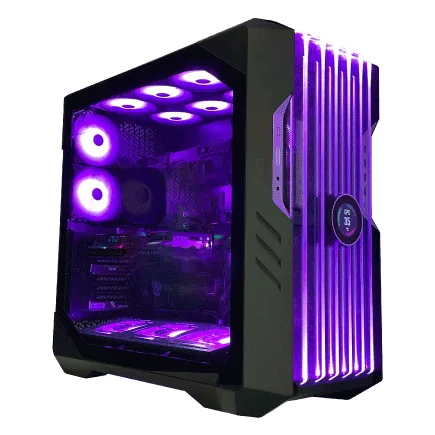
| 【ZEFT Z55XY スペック】 | |
| CPU | Intel Core Ultra7 265KF 20コア/20スレッド 5.50GHz(ブースト)/3.90GHz(ベース) |
| グラフィックボード | GeForce RTX5070Ti (VRAM:16GB) |
| メモリ | 64GB DDR5 (32GB x2枚 クルーシャル製) |
| ストレージ | SSD 2TB (m.2 nVMe READ/WRITE:7250Gbps/6900Gbps WD製) |
| ケース | CoolerMaster HAF 700 EVO 特別仕様 |
| CPUクーラー | 水冷 240mmラジエータ CoolerMaster製 水冷CPUクーラー ML 240 Core II Black |
| マザーボード | intel Z890 チップセット ASRock製 Z890 Steel Legend WiFi |
| 電源ユニット | 1000W 80Plus GOLD認証 電源ユニット (アスロック製) |
| 無線LAN | Wi-Fi 6E (IEEE802.11ax/11ad/11ac/11n/11a/11g/11b) |
| BlueTooth | BlueTooth 5 |
| OS | Microsoft Windows 11 Home |
パソコンショップSEVEN ZEFT R61D
| 【ZEFT R61D スペック】 | |
| CPU | AMD Ryzen7 7800X3D 8コア/16スレッド 5.00GHz(ブースト)/4.20GHz(ベース) |
| グラフィックボード | GeForce RTX5070 (VRAM:12GB) |
| メモリ | 32GB DDR5 (32GB x1枚 クルーシャル製) |
| ストレージ | SSD 1TB (m.2 nVMe READ/WRITE:7250Gbps/6900Gbps WD製) |
| ケース | Thermaltake S200 TG ARGB Plus ホワイト |
| CPUクーラー | 水冷 240mmラジエータ CoolerMaster製 水冷CPUクーラー ML 240 Core II White |
| マザーボード | AMD B850 チップセット ASRock製 B850M-X WiFi R2.0 |
| 電源ユニット | 850W 80Plus GOLD認証 電源ユニット (Silverstone製) |
| 無線LAN | Wi-Fi 6E (IEEE802.11ax/11ad/11ac/11n/11a/11g/11b) |
| BlueTooth | BlueTooth 5 |
| OS | Microsoft Windows 11 Home |
BTOパソコンと自作PCの選択基準
BTOパソコンのメリットとは
副業配信者にとって、PCトラブルで配信スケジュールが狂うのは大きな損失になります。
BTOメーカーの保証があれば、万が一の故障時も迅速に対応してもらえるため、安心して配信活動に集中できるわけです。
また、パーツの相性問題を気にする必要がなく、届いたその日から配信を始められるのも大きな魅力です。
OSのインストールやドライバーの設定といった初期セットアップが完了した状態で届くため、PC組み立ての知識がなくても問題ありません。




自作PCが向いているケース
PC組み立ての経験があり、パーツ選びを楽しめる方なら、自作PCという選択肢も魅力的です。
BTOパソコンと比較して、同じ予算でワンランク上のスペックを実現できる可能性があります。
特にケースやCPUクーラー、メモリといった細部にこだわりたい場合、自作の方が自由度が高いでしょう。
ただし、パーツの相性確認や組み立て作業、トラブルシューティングに時間を取られるリスクも考慮する必要があります。
配信ソフトウェアとの相性を考える
OBS Studioに最適化された構成
GeForce RTX 50シリーズを搭載したPCなら、高画質な配信を低負荷で実現でき、同時に他の作業を行う余裕も生まれます。
CPU使用率を抑えながら高品質な配信を行いたい場合、ハードウェアエンコーダーの活用は必須です。
特にゲーム実況では、ゲーム自体のCPU負荷も高いため、エンコードをGPUに任せることで全体的なパフォーマンスが向上します。
配信プラットフォームの推奨スペック
YouTubeやTwitchといった主要プラットフォームは、それぞれ推奨スペックを公開しています。
フルHD 60fpsの高画質配信を行う場合、これらの推奨スペックを上回る構成が現実的な選択になるでしょう。
4K配信を視野に入れるなら、さらに高性能なGPUと大容量メモリが必要です。
予算別の推奨構成
15万円クラスの入門構成
配信を始めたばかりで、まずは試してみたいという方には、15万円前後の構成がおすすめです。
Core Ultra 5 235またはRyzen 5 9600、GeForce RTX 5060Ti、メモリ32GB、SSD 1TBという組み合わせで、フルHD配信と基本的な動画編集が可能になります。
25万円クラスの本格構成
副業として本格的に取り組むなら、25万円前後の予算を確保したいところです。
Core Ultra 7 265KまたはRyzen 7 9700X、GeForce RTX 5070Ti、メモリ64GB、システムSSD 1TB+データSSD 2TBという構成なら、4K動画編集も快適にこなせます。
35万円以上のプロ仕様構成
配信で収益化が軌道に乗り、さらなる品質向上を目指すなら、35万円以上の予算でプロ仕様の構成を組むことも検討に値します。
Core Ultra 9 285KまたはRyzen 9 9950X3D、GeForce RTX 5080以上、メモリ64GB以上、Gen.4 SSD 2TB+4TBという構成なら、あらゆる配信スタイルに対応できる余裕が生まれます。
この価格帯では、水冷クーラーやピラーレスケース、RGB制御システムといった付加価値の高いパーツも選択できます。
配信画面に映り込むPCの美しさも、ブランディングの一部として機能するわけです。
| 予算帯 | CPU | GPU | メモリ | ストレージ | 用途 |
|---|---|---|---|---|---|
| 15万円 | Core Ultra 5 235 / Ryzen 5 9600 | RTX 5060Ti | 32GB | 1TB | 入門配信 |
| 25万円 | Core Ultra 7 265K / Ryzen 7 9700X | RTX 5070Ti | 64GB | 1TB+2TB | 本格配信 |
| 35万円+ | Core Ultra 9 285K / Ryzen 9 9950X3D | RTX 5080+ | 64GB+ | 2TB+4TB | プロ配信 |
周辺機器への投資も忘れずに
マイクとオーディオインターフェース
コンデンサーマイクとオーディオインターフェースへの投資は、配信品質を大きく左右する重要な要素です。
Blue YetiやShure MV7といった定番マイクは、USB接続で手軽に使えながらも、放送品質の音声を実現できます。
さらに上を目指すなら、XLR接続のマイクとFocusrite Scarlettシリーズなどのオーディオインターフェースを組み合わせることで、プロレベルの音質が手に入ります。
ウェブカメラと照明
顔出し配信を行う場合、ウェブカメラと照明の質が視聴体験に直結します。
Logicool StreamCam や Razer Kiyo Proといった配信向けウェブカメラは、フルHD 60fpsの滑らかな映像を提供し、視聴者に好印象を与えられます。
照明はElgato Key Lightのようなプロ仕様のLEDライトが理想的ですが、予算が限られる場合は、リングライトでも十分な効果が得られます。
顔に均一な光を当てることで、画質が大幅に向上するのを実感できるはずです。
電源ユニットの重要性
安定供給が配信の安定性を支える
見落とされがちですが、電源ユニットは配信PCの安定性を左右する重要なパーツです。
容量不足や品質の低い電源を使用すると、高負荷時にシステムが不安定になり、配信中に突然シャットダウンするといったトラブルに見舞われる可能性があります。
80 PLUS Gold以上の認証を取得した、定格出力750W以上の電源ユニットを選ぶことが、長期的な安定稼働の基本になります。
将来のアップグレードを見据えた容量選び
RTX 5080やRTX 5090クラスのGPUは消費電力が大きいため、850W以上の電源が推奨されます。
最初から余裕のある電源を選んでおけば、後々のアップグレード時にも対応できるわけです。
モニター選びで作業効率が変わる
デュアルモニター構成の利点
配信作業では、配信画面とチャット、配信ソフトの設定画面など、複数のウィンドウを同時に確認する必要があります。
デュアルモニター構成にすることで、作業効率が飛躍的に向上し、配信中の操作ミスも減らせます。
リフレッシュレートと応答速度
ゲーム実況配信を行う場合、メインモニターのリフレッシュレートは144Hz以上が望ましいです。
滑らかな映像でゲームをプレイできるだけでなく、視聴者にも高品質な配信を提供できます。
応答速度は1ms以下のモデルを選ぶことで、残像感のない鮮明な映像が得られます。
ASUSやBenQ、LGといったゲーミングモニターの定番メーカーから、配信者向けの機能を搭載したモデルが多数リリースされています。
ネットワーク環境の整備
安定した配信には有線接続が必須
Wi-Fi接続は便利ですが、配信中に接続が不安定になるリスクがあるため、有線LAN接続が絶対条件になります。
ルーターからPCまでの距離が遠い場合は、Cat6以上のLANケーブルを使用し、可能な限り短い経路で接続することが重要です。
また、ルーター自体も配信に耐えられる性能を持つモデルを選ぶ必要があります。
アップロード速度の確保
配信に必要なアップロード速度は、配信品質によって異なります。
フルHD 60fps配信なら最低でも10Mbps、4K配信を目指すなら50Mbps以上のアップロード速度が必要です。
光回線の契約プランを確認し、必要に応じてアップグレードすることも検討しましょう。
バックアップ体制の構築
データ損失リスクへの備え
ストレージの故障やランサムウェア攻撃によるデータ損失を防ぐため、定期的なバックアップ体制を構築することが不可欠になります。
外付けHDDやNASへの自動バックアップを設定しておけば、万が一の事態でも被害を最小限に抑えられます。
さらに、クラウドストレージサービスを併用することで、物理的な災害からもデータを守れるわけです。
クラウドストレージの活用
Google DriveやDropbox、OneDriveといったクラウドストレージは、完成した動画のバックアップだけでなく、複数デバイス間でのプロジェクトファイル共有にも便利です。
外出先からスマートフォンで配信スケジュールを確認したり、サムネイル画像を確認したりする際にも活用できます。
ただし、大容量の動画ファイルをクラウドにアップロードするには時間がかかるため、重要なファイルから優先的にバックアップする戦略が必要です。
配信環境の最適化テクニック
Windows設定の見直し
Windows Updateの自動実行タイミングを配信時間外に設定したり、視覚効果を最小限に抑えたりすることで、システム全体のパフォーマンスが向上します。
また、電源プランを「高パフォーマンス」に設定することで、CPUが常に最大クロックで動作し、配信中のパフォーマンス低下を防げます。
ただし、消費電力と発熱が増加するため、冷却システムの性能が十分か確認しておく必要があるでしょう。
配信ソフトの設定最適化
OBS Studioの設定を最適化することで、同じハードウェアでもより高品質な配信が可能になります。
エンコーダーにNVENCを選択し、ビットレートを適切に設定することで、画質と安定性のバランスが取れた配信を実現できます。
プリセットは「Quality」または「Max Quality」を選択し、キーフレーム間隔は2秒に設定するのが一般的です。
これらの設定は配信プラットフォームの推奨値に従うことで、視聴者側での再生トラブルを最小限に抑えられるわけです。
メンテナンスとアップグレード計画
定期的な清掃の重要性
3ヶ月に1回程度、エアダスターを使用してケース内部を清掃することで、安定した冷却性能を維持できます。
特にCPUクーラーのフィンやケースファンのブレードは、ホコリが溜まりやすい部分です。
定期的な清掃を習慣化することで、突然のパフォーマンス低下や故障を防げるでしょう。
段階的なアップグレード戦略
最初から完璧な構成を目指すのではなく、配信活動の成長に合わせて段階的にアップグレードしていく戦略も有効です。
まずはCPUとGPU、メモリといった基本性能を確保し、収益が安定してきたらストレージ容量の増設や周辺機器のグレードアップを行うといった計画的な投資が賢明です。
特にグラフィックボードは、新世代が登場するサイクルが比較的短いため、最初から最上位モデルを選ぶよりも、ミドルハイクラスを選んで数年後にアップグレードする方が、コストパフォーマンスに優れる場合もあります。
BTOショップの選び方
カスタマイズ性と納期のバランス
マウスコンピューターやパソコン工房、ドスパラといった大手BTOショップは、パーツの選択肢が豊富で、メモリやストレージのメーカー指定も可能です。
納期も重要な選択基準になります。
すぐに配信を始めたい場合は、即納モデルを選ぶか、納期の短いショップを選択することで、待ち時間を最小限に抑えられます。
保証内容とサポート体制
BTOショップによって、保証期間やサポート内容が大きく異なります。
標準保証は1年間が一般的ですが、有償で3年保証や5年保証に延長できるショップもあります。
副業配信者にとって、PCトラブルによる配信休止は機会損失に直結するため、手厚い保証は検討する価値があるでしょう。
また、電話サポートやリモートサポートの対応時間、修理時の代替機貸出サービスの有無なども確認しておくと安心です。
サポート体制が充実しているショップなら、PC初心者でも安心して配信活動に集中できるわけです。
配信PCの寿命と買い替え時期
性能劣化のサインを見逃さない
PCは使用開始から3〜5年程度で、最新のソフトウェアや配信品質の要求に応えられなくなってくる場合があります。
配信中のフレームドロップが頻発したり、動画編集のレンダリング時間が以前より長くなったりする場合は、アップグレードや買い替えを検討するタイミングです。
特にグラフィックボードとストレージは、性能向上のペースが速いため、数年で世代交代が進みます。
投資回収の視点で考える
副業配信で得られる収益と、PC投資額のバランスを考えることも重要です。
月に数万円の収益が安定して得られるようになったら、より高性能な機材への投資を検討する好機といえます。
配信品質の向上は視聴者満足度の向上につながり、結果的にチャンネル登録者数や再生回数の増加をもたらします。
よくある質問
配信用PCは自作とBTOどちらがおすすめですか
BTOパソコンをおすすめします。
保証とサポートが充実しており、配信スケジュールに影響を与えるトラブルを最小限に抑えられるからです。
自作PCは同じ予算でより高性能な構成を組める可能性がありますが、パーツの相性問題やトラブルシューティングに時間を取られるリスクがあります。
本業が忙しい副業配信者にとって、この時間コストは決して小さくありません。
メモリは32GBと64GBどちらを選ぶべきですか
4K動画編集を行うなら64GBを選ぶべきです。
フルHD動画編集がメインで、配信と同時に重い作業を行わないなら32GBでも十分に対応できます。
メモリ価格は比較的安定しているため、予算に余裕があるなら64GBを選択することをおすすめします。
グラフィックボードはGeForceとRadeonどちらが配信に適していますか
NVENCエンコーダーの性能と安定性が高く、OBS Studioをはじめとする配信ソフトウェアとの相性が良いからです。
最新グラフィックボード(VGA)性能一覧
| GPU型番 | VRAM | 3DMarkスコア TimeSpy |
3DMarkスコア FireStrike |
TGP | 公式 URL |
価格com URL |
|---|---|---|---|---|---|---|
| GeForce RTX 5090 | 32GB | 49153 | 101884 | 575W | 公式 | 価格 |
| GeForce RTX 5080 | 16GB | 32456 | 78034 | 360W | 公式 | 価格 |
| Radeon RX 9070 XT | 16GB | 30439 | 66727 | 304W | 公式 | 価格 |
| Radeon RX 7900 XTX | 24GB | 30361 | 73389 | 355W | 公式 | 価格 |
| GeForce RTX 5070 Ti | 16GB | 27421 | 68895 | 300W | 公式 | 価格 |
| Radeon RX 9070 | 16GB | 26758 | 60209 | 220W | 公式 | 価格 |
| GeForce RTX 5070 | 12GB | 22158 | 56772 | 250W | 公式 | 価格 |
| Radeon RX 7800 XT | 16GB | 20109 | 50458 | 263W | 公式 | 価格 |
| Radeon RX 9060 XT 16GB | 16GB | 16718 | 39353 | 145W | 公式 | 価格 |
| GeForce RTX 5060 Ti 16GB | 16GB | 16146 | 38181 | 180W | 公式 | 価格 |
| GeForce RTX 5060 Ti 8GB | 8GB | 16007 | 37958 | 180W | 公式 | 価格 |
| Arc B580 | 12GB | 14778 | 34903 | 190W | 公式 | 価格 |
| Arc B570 | 10GB | 13874 | 30844 | 150W | 公式 | 価格 |
| GeForce RTX 5060 | 8GB | 13328 | 32345 | 145W | 公式 | 価格 |
| Radeon RX 7600 | 8GB | 10925 | 31727 | 165W | 公式 | 価格 |
| GeForce RTX 4060 | 8GB | 10752 | 28571 | 115W | 公式 | 価格 |
CPUはIntelとAMDどちらを選ぶべきですか
ゲーム実況配信がメインならRyzen 7 9800X3Dの3D V-Cacheが威力を発揮します。
動画編集と配信をバランスよく行うならCore Ultra 7 265Kが、マルチスレッド性能と電力効率のバランスに優れています。
予算を抑えたい場合はRyzen 7 9700Xがコストパフォーマンスに優れた選択になるでしょう。
ストレージはGen.4とGen.5どちらを選ぶべきですか
Gen.5 SSDは最大14,000MB/s超の読込速度を実現していますが、発熱が非常に高く大型ヒートシンクやアクティブ冷却が必要になります。
価格も高額なため、コストパフォーマンスを考えるとGen.4 SSDの方が現実的な選択です。
配信用PCの予算はどれくらい必要ですか
本格的に取り組むなら25万円前後の予算を確保することをおすすめします。
この価格帯なら、Core Ultra 7 265KまたはRyzen 7 9700X、GeForce RTX 5070Ti、メモリ64GB、十分なストレージ容量という構成で、4K動画編集も快適にこなせます。
まずは試してみたいという段階なら15万円前後でも配信は可能ですが、長期的に続けるなら最初から余裕のあるスペックを選んだ方が結果的にコストを抑えられるでしょう。