
画像生成AIに必要なPCスペックの基本
GPU性能がすべてを決める
画像生成AIを快適に動かすには、GPUの性能が最も重要な要素になります。
Stable DiffusionやMidjourneyのローカル実行、ComfyUIでの複雑なワークフロー構築など、どの用途でもGPUのVRAM容量と演算性能が生成速度を左右することが分かっています。
特にVRAM容量は、高解像度画像の生成やバッチ処理、複数モデルの同時読み込みに直結するため、16GB以上を確保した方がいいでしょう。
CPUとメモリの役割を理解する
GPUが主役とはいえ、CPUとメモリも無視できません。
最新CPU性能一覧
| 型番 | コア数 | スレッド数 | 定格クロック | 最大クロック | Cineスコア (マルチ) |
Cineスコア (シングル) |
公式URL | 価格com |
|---|---|---|---|---|---|---|---|---|
| Core Ultra 9 285K | 24 | 24 | 3.20GHz | 5.70GHz | 43472 | 2466 | 公式 | 価格 |
| Ryzen 9 9950X | 16 | 32 | 4.30GHz | 5.70GHz | 43223 | 2269 | 公式 | 価格 |
| Ryzen 9 9950X3D | 16 | 32 | 4.30GHz | 5.70GHz | 42245 | 2260 | 公式 | 価格 |
| Core i9-14900K | 24 | 32 | 3.20GHz | 6.00GHz | 41531 | 2358 | 公式 | 価格 |
| Ryzen 9 7950X | 16 | 32 | 4.50GHz | 5.70GHz | 38974 | 2078 | 公式 | 価格 |
| Ryzen 9 7950X3D | 16 | 32 | 4.20GHz | 5.70GHz | 38897 | 2049 | 公式 | 価格 |
| Core Ultra 7 265K | 20 | 20 | 3.30GHz | 5.50GHz | 37651 | 2356 | 公式 | 価格 |
| Core Ultra 7 265KF | 20 | 20 | 3.30GHz | 5.50GHz | 37651 | 2356 | 公式 | 価格 |
| Core Ultra 9 285 | 24 | 24 | 2.50GHz | 5.60GHz | 36006 | 2198 | 公式 | 価格 |
| Core i7-14700K | 20 | 28 | 3.40GHz | 5.60GHz | 35864 | 2235 | 公式 | 価格 |
| Core i9-14900 | 24 | 32 | 2.00GHz | 5.80GHz | 34097 | 2209 | 公式 | 価格 |
| Ryzen 9 9900X | 12 | 24 | 4.40GHz | 5.60GHz | 33230 | 2238 | 公式 | 価格 |
| Core i7-14700 | 20 | 28 | 2.10GHz | 5.40GHz | 32859 | 2102 | 公式 | 価格 |
| Ryzen 9 9900X3D | 12 | 24 | 4.40GHz | 5.50GHz | 32747 | 2194 | 公式 | 価格 |
| Ryzen 9 7900X | 12 | 24 | 4.70GHz | 5.60GHz | 29546 | 2040 | 公式 | 価格 |
| Core Ultra 7 265 | 20 | 20 | 2.40GHz | 5.30GHz | 28825 | 2157 | 公式 | 価格 |
| Core Ultra 7 265F | 20 | 20 | 2.40GHz | 5.30GHz | 28825 | 2157 | 公式 | 価格 |
| Core Ultra 5 245K | 14 | 14 | 3.60GHz | 5.20GHz | 25704 | 0 | 公式 | 価格 |
| Core Ultra 5 245KF | 14 | 14 | 3.60GHz | 5.20GHz | 25704 | 2176 | 公式 | 価格 |
| Ryzen 7 9700X | 8 | 16 | 3.80GHz | 5.50GHz | 23317 | 2213 | 公式 | 価格 |
| Ryzen 7 9800X3D | 8 | 16 | 4.70GHz | 5.40GHz | 23305 | 2092 | 公式 | 価格 |
| Core Ultra 5 235 | 14 | 14 | 3.40GHz | 5.00GHz | 21063 | 1860 | 公式 | 価格 |
| Ryzen 7 7700 | 8 | 16 | 3.80GHz | 5.30GHz | 19700 | 1938 | 公式 | 価格 |
| Ryzen 7 7800X3D | 8 | 16 | 4.50GHz | 5.40GHz | 17908 | 1817 | 公式 | 価格 |
| Core i5-14400 | 10 | 16 | 2.50GHz | 4.70GHz | 16206 | 1778 | 公式 | 価格 |
| Ryzen 5 7600X | 6 | 12 | 4.70GHz | 5.30GHz | 15441 | 1982 | 公式 | 価格 |
ストレージ速度が作業効率を左右
高速なSSDを選択することで、モデルの切り替えやプロジェクトファイルの保存が劇的に快適になるのです。
グラフィックボードの選び方
VRAM容量で決める基準
画像生成AIにおいてVRAM容量は妥協してはいけないポイントといえます。
512×512ピクセル程度の画像生成なら8GBでも動作しますが、1024×1024以上の高解像度や、ControlNetなどの拡張機能を使う場合は最低でも12GB、できれば16GB以上が必要です。
RTX5080は24GBと大容量ですが、価格が跳ね上がるため、予算に余裕がある方向けでしょう。
GeForce RTX 50シリーズの実力
最新のGeForce RTX 50シリーズは、Blackwellアーキテクチャと第5世代Tensorコアにより、AI処理性能が前世代から大幅に向上しました。
GDDR7メモリの採用で最大1.8TB/sという驚異的なメモリ帯域を実現し、大規模モデルの推論速度が飛躍的に高速化されています。
RTX5060Tiは16GBモデルが用意されており、コストパフォーマンスに優れた選択肢として注目が集まっています。
最新グラフィックボード(VGA)性能一覧
| GPU型番 | VRAM | 3DMarkスコア TimeSpy |
3DMarkスコア FireStrike |
TGP | 公式 URL |
価格com URL |
|---|---|---|---|---|---|---|
| GeForce RTX 5090 | 32GB | 49153 | 101884 | 575W | 公式 | 価格 |
| GeForce RTX 5080 | 16GB | 32456 | 78034 | 360W | 公式 | 価格 |
| Radeon RX 9070 XT | 16GB | 30439 | 66727 | 304W | 公式 | 価格 |
| Radeon RX 7900 XTX | 24GB | 30361 | 73389 | 355W | 公式 | 価格 |
| GeForce RTX 5070 Ti | 16GB | 27421 | 68895 | 300W | 公式 | 価格 |
| Radeon RX 9070 | 16GB | 26758 | 60209 | 220W | 公式 | 価格 |
| GeForce RTX 5070 | 12GB | 22158 | 56772 | 250W | 公式 | 価格 |
| Radeon RX 7800 XT | 16GB | 20109 | 50458 | 263W | 公式 | 価格 |
| Radeon RX 9060 XT 16GB | 16GB | 16718 | 39353 | 145W | 公式 | 価格 |
| GeForce RTX 5060 Ti 16GB | 16GB | 16146 | 38181 | 180W | 公式 | 価格 |
| GeForce RTX 5060 Ti 8GB | 8GB | 16007 | 37958 | 180W | 公式 | 価格 |
| Arc B580 | 12GB | 14778 | 34903 | 190W | 公式 | 価格 |
| Arc B570 | 10GB | 13874 | 30844 | 150W | 公式 | 価格 |
| GeForce RTX 5060 | 8GB | 13328 | 32345 | 145W | 公式 | 価格 |
| Radeon RX 7600 | 8GB | 10925 | 31727 | 165W | 公式 | 価格 |
| GeForce RTX 4060 | 8GB | 10752 | 28571 | 115W | 公式 | 価格 |
パソコン おすすめモデル5選
パソコンショップSEVEN ZEFT R66F

| 【ZEFT R66F スペック】 | |
| CPU | AMD Ryzen7 7700 8コア/16スレッド 5.30GHz(ブースト)/3.80GHz(ベース) |
| グラフィックボード | GeForce RTX5060 (VRAM:8GB) |
| メモリ | 32GB DDR5 (32GB x1枚 クルーシャル製) |
| ストレージ | SSD 1TB (m.2 nVMe READ/WRITE:7250Gbps/6900Gbps WD製) |
| ケース | Okinos Mirage 4 ARGB Black |
| CPUクーラー | 水冷 240mmラジエータ CoolerMaster製 水冷CPUクーラー ML 240 Core II Black |
| マザーボード | AMD B850 チップセット ASRock製 B850M-X WiFi R2.0 |
| 電源ユニット | 650W 80Plus BRONZE認証 電源ユニット (COUGAR製) |
| 無線LAN | Wi-Fi 6E (IEEE802.11ax/11ad/11ac/11n/11a/11g/11b) |
| BlueTooth | BlueTooth 5 |
| OS | Microsoft Windows 11 Home |
パソコンショップSEVEN ZEFT R61BY

| 【ZEFT R61BY スペック】 | |
| CPU | AMD Ryzen9 9950X3D 16コア/32スレッド 5.70GHz(ブースト)/4.30GHz(ベース) |
| グラフィックボード | GeForce RTX5070Ti (VRAM:16GB) |
| メモリ | 32GB DDR5 (16GB x2枚 クルーシャル製) |
| ストレージ | SSD 2TB (m.2 nVMe READ/WRITE:7250Gbps/6900Gbps WD製) |
| ケース | LianLi O11D EVO RGB Black 特別仕様 |
| CPUクーラー | 空冷 サイズ製 空冷CPUクーラー SCYTHE() MUGEN6 BLACK EDITION |
| マザーボード | AMD B850 チップセット ASRock製 B850M Pro-A WiFi |
| 電源ユニット | 850W 80Plus GOLD認証 電源ユニット (CWT製) |
| 無線LAN | Wi-Fi 6E (IEEE802.11ax/11ad/11ac/11n/11a/11g/11b) |
| BlueTooth | BlueTooth 5 |
| OS | Microsoft Windows 11 Home |
パソコンショップSEVEN ZEFT R60RL
| 【ZEFT R60RL スペック】 | |
| CPU | AMD Ryzen9 9900X 12コア/24スレッド 5.60GHz(ブースト)/4.40GHz(ベース) |
| グラフィックボード | GeForce RTX5070Ti (VRAM:16GB) |
| メモリ | 32GB DDR5 (16GB x2枚 クルーシャル製) |
| ストレージ | SSD 2TB (m.2 nVMe READ/WRITE:7250Gbps/6900Gbps WD製) |
| ケース | LianLi O11D EVO RGB Black 特別仕様 |
| CPUクーラー | 水冷 240mmラジエータ CoolerMaster製 水冷CPUクーラー ML 240 Core II Black |
| マザーボード | AMD B850 チップセット ASRock製 B850M Pro-A WiFi |
| 電源ユニット | 850W 80Plus GOLD認証 電源ユニット (CWT製) |
| 無線LAN | Wi-Fi 6E (IEEE802.11ax/11ad/11ac/11n/11a/11g/11b) |
| BlueTooth | BlueTooth 5 |
| OS | Microsoft Windows 11 Home |
パソコンショップSEVEN ZEFT R66H
| 【ZEFT R66H スペック】 | |
| CPU | AMD Ryzen7 7700 8コア/16スレッド 5.30GHz(ブースト)/3.80GHz(ベース) |
| グラフィックボード | GeForce RTX5060 (VRAM:8GB) |
| メモリ | 16GB DDR5 (16GB x1枚 クルーシャル製) |
| ストレージ | SSD 1TB (m.2 nVMe READ/WRITE:7250Gbps/6900Gbps WD製) |
| ケース | Okinos Mirage 4 ARGB Black |
| CPUクーラー | 水冷 240mmラジエータ CoolerMaster製 水冷CPUクーラー ML 240 Core II Black |
| マザーボード | AMD B850 チップセット ASRock製 B850M-X WiFi R2.0 |
| 電源ユニット | 650W 80Plus BRONZE認証 電源ユニット (COUGAR製) |
| 無線LAN | Wi-Fi 6E (IEEE802.11ax/11ad/11ac/11n/11a/11g/11b) |
| BlueTooth | BlueTooth 5 |
| OS | Microsoft Windows 11 Home |
パソコンショップSEVEN ZEFT R60AF

| 【ZEFT R60AF スペック】 | |
| CPU | AMD Ryzen7 7700 8コア/16スレッド 5.30GHz(ブースト)/3.80GHz(ベース) |
| グラフィックボード | GeForce RTX4060 (VRAM:8GB) |
| メモリ | 32GB DDR5 (16GB x2枚 Micron製) |
| ストレージ | SSD 1TB (m.2 nVMe READ/WRITE:7250Gbps/6900Gbps WD製) |
| ケース | Thermaltake Versa H26 |
| CPUクーラー | 空冷 DeepCool製 空冷CPUクーラー AK400 |
| マザーボード | AMD B850 チップセット ASRock製 B850M-X WiFi R2.0 |
| 電源ユニット | 650W 80Plus BRONZE認証 電源ユニット (COUGAR製) |
| 無線LAN | Wi-Fi 6E (IEEE802.11ax/11ad/11ac/11n/11a/11g/11b) |
| BlueTooth | BlueTooth 5 |
| 光学式ドライブ | DVDスーパーマルチドライブ (内蔵) |
| OS | Microsoft Windows 11 Home |
Radeon RX 90シリーズという選択肢
RX 9070XTは16GBのVRAMを搭載し、FSR 4による機械学習ベースのアップスケーリング技術が使えるのが魅力。
推奨グラフィックボード構成
用途別に最適なGPUを整理すると、以下のようになります。
| 用途レベル | 推奨GPU | VRAM容量 | 想定解像度 |
|---|---|---|---|
| エントリー | RTX5060Ti | 16GB | 1024×1024まで |
| ミドル | RTX5070Ti | 16GB | 2048×2048まで |
| ハイエンド | RTX5080 | 24GB | 4096×4096以上 |
| プロフェッショナル | RTX5090 | 32GB | 制限なし |
CPUの選定ポイント
コア数とクロック周波数のバランス
画像生成AIでは、GPUほどCPUに負荷がかかる場面は少ないものの、前処理や画像編集、複数タスクの並行処理では性能差が出てきます。
Intel Core Ultraシリーズの特徴
NPUを統合しているため、将来的にAI処理の一部をCPU側でオフロードする可能性も考えると、先進性のある選択といえるでしょう。
Core Ultra 9 285Kはさらに高性能ですが、画像生成AIの用途だけで考えると、その性能差を体感できる場面は限定的かもしれません。
動画編集や3Dレンダリングも並行して行うクリエイターなら、投資する価値があります。
AMD Ryzen 9000シリーズの魅力
画像生成AIでも、モデルファイルの読み込みやキャッシュ処理で恩恵を受けられるため、体感速度の向上を実感できるはずです。
CPU選びの結論
画像生成AI用途では、Intel Core Ultra 7 265KまたはAMD Ryzen 7 9800X3Dを選んでおけば間違いありません。
どちらも価格と性能のバランスが優れており、GPU性能を十分に引き出せる処理能力を備えています。
| CPU | コア/スレッド | 特徴 | 推奨用途 |
|---|---|---|---|
| Core Ultra 7 265K | 8P+12E / 28 | NPU統合、バランス型 | 汎用的な画像生成 |
| Core Ultra 9 285K | 8P+16E / 32 | 高マルチスレッド性能 | 動画編集併用 |
| Ryzen 7 9800X3D | 8 / 16 | 大容量キャッシュ | 高速レスポンス重視 |
| Ryzen 9 9950X3D | 16 / 32 | 最高峰マルチ性能 | プロフェッショナル |
パソコン おすすめモデル5選
パソコンショップSEVEN ZEFT Z55XE

| 【ZEFT Z55XE スペック】 | |
| CPU | Intel Core Ultra9 285 24コア/24スレッド 5.60GHz(ブースト)/2.50GHz(ベース) |
| グラフィックボード | GeForce RTX5080 (VRAM:16GB) |
| メモリ | 32GB DDR5 (16GB x2枚 クルーシャル製) |
| ストレージ | SSD 2TB (m.2 nVMe READ/WRITE:7250Gbps/6900Gbps WD製) |
| ケース | Antec P20C ブラック |
| CPUクーラー | 水冷 240mmラジエータ CoolerMaster製 水冷CPUクーラー ML 240 Core II Black |
| マザーボード | intel Z890 チップセット ASRock製 Z890 Steel Legend WiFi |
| 電源ユニット | 850W 80Plus GOLD認証 電源ユニット (CWT製) |
| 無線LAN | Wi-Fi 6E (IEEE802.11ax/11ad/11ac/11n/11a/11g/11b) |
| BlueTooth | BlueTooth 5 |
| OS | Microsoft Windows 11 Pro |
パソコンショップSEVEN ZEFT R60SF
| 【ZEFT R60SF スペック】 | |
| CPU | AMD Ryzen9 9900X 12コア/24スレッド 5.60GHz(ブースト)/4.40GHz(ベース) |
| グラフィックボード | GeForce RTX5070Ti (VRAM:16GB) |
| メモリ | 32GB DDR5 (16GB x2枚 クルーシャル製) |
| ストレージ | SSD 1TB (m.2 nVMe READ/WRITE:7250Gbps/6900Gbps WD製) |
| ケース | Antec P20C ブラック |
| CPUクーラー | 水冷 240mmラジエータ CoolerMaster製 水冷CPUクーラー ML 240 Core II Black |
| マザーボード | AMD B850 チップセット GIGABYTE製 B850 AORUS ELITE WIFI7 |
| 電源ユニット | 850W 80Plus GOLD認証 電源ユニット (CWT製) |
| 無線LAN | Wi-Fi 6E (IEEE802.11ax/11ad/11ac/11n/11a/11g/11b) |
| BlueTooth | BlueTooth 5 |
| OS | Microsoft Windows 11 Home |
パソコンショップSEVEN ZEFT Z55IY
| 【ZEFT Z55IY スペック】 | |
| CPU | Intel Core Ultra5 235 14コア/14スレッド 5.00GHz(ブースト)/3.40GHz(ベース) |
| グラフィックボード | GeForce RTX5080 (VRAM:16GB) |
| メモリ | 32GB DDR5 (16GB x2枚 クルーシャル製) |
| ストレージ | SSD 1TB (m.2 nVMe READ/WRITE:7250Gbps/6900Gbps WD製) |
| ケース | Antec P20C ブラック |
| マザーボード | intel B860 チップセット ASRock製 B860M Pro RS WiFi |
| 電源ユニット | 850W 80Plus GOLD認証 電源ユニット (Silverstone製) |
| 無線LAN | Wi-Fi 6E (IEEE802.11ax/11ad/11ac/11n/11a/11g/11b) |
| BlueTooth | BlueTooth 5 |
| OS | Microsoft Windows 11 Pro |
パソコンショップSEVEN ZEFT R60GN
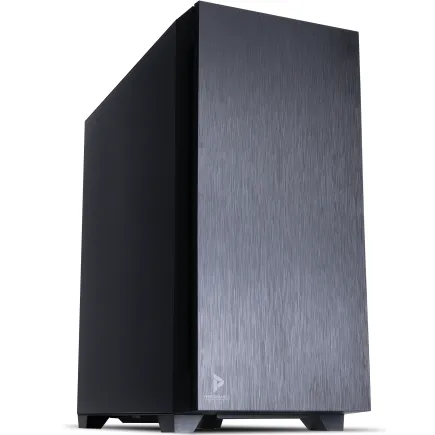
| 【ZEFT R60GN スペック】 | |
| CPU | AMD Ryzen9 9950X 16コア/32スレッド 5.70GHz(ブースト)/4.30GHz(ベース) |
| グラフィックボード | GeForce RTX5060 (VRAM:8GB) |
| メモリ | 16GB DDR5 (16GB x1枚 クルーシャル製) |
| ストレージ | SSD 1TB (m.2 nVMe READ/WRITE:7250Gbps/6900Gbps WD製) |
| ケース | Antec P10 FLUX |
| CPUクーラー | 水冷 240mmラジエータ CoolerMaster製 水冷CPUクーラー ML 240 Core II Black |
| マザーボード | AMD B850 チップセット ASRock製 B850M-X WiFi R2.0 |
| 電源ユニット | 650W 80Plus BRONZE認証 電源ユニット (COUGAR製) |
| 無線LAN | Wi-Fi 6E (IEEE802.11ax/11ad/11ac/11n/11a/11g/11b) |
| BlueTooth | BlueTooth 5 |
| 光学式ドライブ | DVDスーパーマルチドライブ (内蔵) |
| OS | Microsoft Windows 11 Home |
パソコンショップSEVEN ZEFT Z55GS
| 【ZEFT Z55GS スペック】 | |
| CPU | Intel Core Ultra5 235 14コア/14スレッド 5.00GHz(ブースト)/3.40GHz(ベース) |
| グラフィックボード | GeForce RTX4060Ti (VRAM:8GB) |
| メモリ | 16GB DDR5 (8GB x2枚 Micron製) |
| ストレージ | SSD 1TB (m.2 nVMe READ/WRITE:7250Gbps/6900Gbps WD製) |
| ケース | Antec P10 FLUX |
| マザーボード | intel B860 チップセット ASRock製 B860M Pro RS WiFi |
| 電源ユニット | 650W 80Plus BRONZE認証 電源ユニット (COUGAR製) |
| 無線LAN | Wi-Fi 6E (IEEE802.11ax/11ad/11ac/11n/11a/11g/11b) |
| BlueTooth | BlueTooth 5 |
| 光学式ドライブ | DVDスーパーマルチドライブ (内蔵) |
| OS | Microsoft Windows 11 Home |
メモリ容量と規格の選択
DDR5メモリが標準になった理由
現在のプラットフォームでは、DDR5メモリが標準規格として採用されています。
必要なメモリ容量の目安
画像生成AIを快適に動かすには、最低32GBのメモリを搭載することをおすすめします。
Stable Diffusion WebUIやComfyUIを起動し、ブラウザで参考画像を開き、画像編集ソフトを同時に使うといった実際の作業環境を想定すると、16GBでは明らかに不足してしまいますよね。
メモリ速度の重要性
信頼性の高いメーカー選び
MicronのCrucialブランドは、品質と価格のバランスが取れており、多くのBTOパソコンで採用されています。
ストレージ構成の最適解
Gen.4 SSDが現実的な選択
価格も高額なため、コストパフォーマンスを考えるとGen.4 SSDが現実的な選択になるでしょう。
パソコン おすすめモデル4選
パソコンショップSEVEN ZEFT R64Q
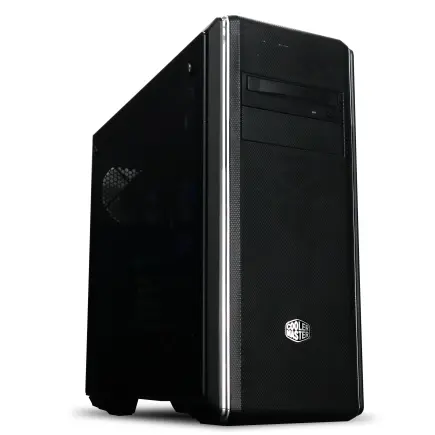
| 【ZEFT R64Q スペック】 | |
| CPU | AMD Ryzen7 9800X3D 8コア/16スレッド 5.20GHz(ブースト)/4.70GHz(ベース) |
| グラフィックボード | GeForce RTX5080 (VRAM:16GB) |
| メモリ | 64GB DDR5 (32GB x2枚 Micron製) |
| ストレージ | SSD 2TB (m.2 nVMe READ/WRITE:7400Gbps/7000Gbps Crucial製) |
| ケース | クーラーマスター MasterBox CM694 TG |
| CPUクーラー | 水冷 240mmラジエータ CoolerMaster製 水冷CPUクーラー ML 240 Core II Black |
| マザーボード | AMD B850 チップセット GIGABYTE製 B850 AORUS ELITE WIFI7 |
| 電源ユニット | 1000W 80Plus GOLD認証 電源ユニット (FSP製) |
| 無線LAN | Wi-Fi 6E (IEEE802.11ax/11ad/11ac/11n/11a/11g/11b) |
| BlueTooth | BlueTooth 5 |
| OS | Microsoft Windows 11 Home |
パソコンショップSEVEN ZEFT R60RR

| 【ZEFT R60RR スペック】 | |
| CPU | AMD Ryzen7 9800X3D 8コア/16スレッド 5.20GHz(ブースト)/4.70GHz(ベース) |
| グラフィックボード | GeForce RTX5050 (VRAM:8GB) |
| メモリ | 16GB DDR5 (16GB x1枚 クルーシャル製) |
| ストレージ | SSD 1TB (m.2 nVMe READ/WRITE:7250Gbps/6900Gbps WD製) |
| ケース | Thermaltake S200 TG ARGB Plus ホワイト |
| CPUクーラー | 空冷 DeepCool製 空冷CPUクーラー AK400 DIGITAL WH |
| マザーボード | AMD B850 チップセット ASRock製 B850M-X WiFi R2.0 |
| 電源ユニット | 650W 80Plus BRONZE認証 電源ユニット (COUGAR製) |
| 無線LAN | Wi-Fi 6E (IEEE802.11ax/11ad/11ac/11n/11a/11g/11b) |
| BlueTooth | BlueTooth 5 |
| OS | Microsoft Windows 11 Home |
パソコンショップSEVEN ZEFT Z58M
| 【ZEFT Z58M スペック】 | |
| CPU | Intel Core Ultra5 235 14コア/14スレッド 5.00GHz(ブースト)/3.40GHz(ベース) |
| グラフィックボード | GeForce RTX5050 (VRAM:8GB) |
| メモリ | 16GB DDR5 (16GB x1枚 クルーシャル製) |
| ストレージ | SSD 1TB (m.2 nVMe READ/WRITE:7250Gbps/6900Gbps WD製) |
| ケース | Okinos Mirage 4 ARGB Black |
| マザーボード | intel B860 チップセット ASRock製 B860M Pro RS WiFi |
| 電源ユニット | 650W 80Plus BRONZE認証 電源ユニット (COUGAR製) |
| 無線LAN | Wi-Fi 6E (IEEE802.11ax/11ad/11ac/11n/11a/11g/11b) |
| BlueTooth | BlueTooth 5 |
| OS | Microsoft Windows 11 Home |
パソコンショップSEVEN ZEFT Z55G
| 【ZEFT Z55G スペック】 | |
| CPU | Intel Core Ultra5 235 14コア/14スレッド 5.00GHz(ブースト)/3.40GHz(ベース) |
| グラフィックボード | GeForce RTX4060Ti (VRAM:8GB) |
| メモリ | 16GB DDR5 (8GB x2枚 Micron製) |
| ストレージ | SSD 1TB (m.2 nVMe READ/WRITE:7250Gbps/6900Gbps WD製) |
| ケース | Antec P20C ブラック |
| マザーボード | intel B860 チップセット ASRock製 B860M Pro RS WiFi |
| 電源ユニット | 650W 80Plus BRONZE認証 電源ユニット (COUGAR製) |
| 無線LAN | Wi-Fi 6E (IEEE802.11ax/11ad/11ac/11n/11a/11g/11b) |
| BlueTooth | BlueTooth 5 |
| 光学式ドライブ | DVDスーパーマルチドライブ (外付け) |
| OS | Microsoft Windows 11 Home |
容量は2TB以上を推奨
画像生成AIで使用するモデルファイル、生成した画像データ、プロジェクトファイルなどを考慮すると、2TB以上のSSD容量を確保することが重要になります。
1TBでは、数か月の運用で容量不足に陥る可能性が高いでしょう。
4TBあれば、大量のモデルコレクションを保存し、生成画像のアーカイブも余裕を持って管理できます。
ストレージ不足によるストレスは作業効率を大きく下げるため、初期投資として十分な容量を確保しておくべきです。
デュアルストレージ構成の提案
500GB~1TBのGen.4 SSDにOSとアプリケーションをインストールし、2TB~4TBのGen.4 SSDをモデルファイルと生成データ用に使う構成なら、システムの安定性とデータ管理の両立が図れます。
| ストレージ構成 | システムドライブ | データドライブ | 総容量 | 用途 |
|---|---|---|---|---|
| シングル | 2TB Gen.4 | なし | 2TB | エントリー |
| シングル大容量 | 4TB Gen.4 | なし | 4TB | ミドル |
| デュアル | 1TB Gen.4 | 2TB Gen.4 | 3TB | バランス型 |
| デュアル大容量 | 1TB Gen.4 | 4TB Gen.4 | 5TB | プロ仕様 |
信頼できるSSDメーカー
WD(WESTERN DIGITAL)のBlackシリーズは、高性能と耐久性を兼ね備えた定番製品です。
CrucialのP5 PlusやP3 Plusは、コストパフォーマンスに優れており、予算を抑えたい方に適しています。
キオクシアは国内メーカーとしての信頼性があり、サポート面でも安心感があります。
冷却システムの重要性
空冷と水冷の選択基準
静音性とメンテナンス性を重視するなら、高性能な空冷クーラーを選ぶのが賢明です。
特に360mmラジエーターを搭載した簡易水冷は、冷却性能と静音性を高次元で両立しています。
GPU冷却への配慮
画像生成AIでは、GPUが長時間高負荷で動作するため、グラフィックボードの冷却も重要になります。
ケースのエアフローを最適化し、フロントとリアに十分な吸排気ファンを配置することで、GPU温度を適切に管理できるのです。
おすすめの冷却パーツ
DEEPCOOLのAK620やAK400は、価格と性能のバランスが優れた空冷クーラーとして人気があります。
サイズの虎徹シリーズは、日本製ならではの品質と静音性が魅力です。
Noctuaは最高峰の冷却性能と静音性を誇りますが、価格は高めになります。
PCケースの選定基準
エアフローと拡張性を重視
画像生成AI用PCでは、高性能GPUとCPUを搭載するため、ケース内の熱がこもりやすくなります。
フロント、トップ、リアに十分なファンマウントスペースがあり、エアフローが確保されたケースを選ぶことが、システムの安定動作につながるのです。
デザイン性も妥協しない
最近では、2面または3面が強化ガラス製のピラーレスケースが人気を集めています。
内部のパーツが美しく見えるだけでなく、組み立て時のアクセス性も向上しており、メンテナンスが楽になるメリットがあります。
作業スペースのインテリアにこだわる方には、こうした選択肢も魅力的でしょう。
静音性への配慮
吸音材を内蔵したケースや、低回転でも十分な冷却性能を持つ大型ファンを搭載できるケースを選ぶことで、静かな作業環境を実現できます。
電源ユニットの選び方
必要な電源容量の計算
高性能GPUを搭載する画像生成AI用PCでは、電源容量の選定が重要です。
80PLUS認証のグレード
電源効率を示す80PLUS認証では、Bronze、Silver、Gold、Platinum、Titaniumのグレードがあります。
モジュラー式のメリット
フルモジュラー式の電源ユニットは、必要なケーブルだけを接続できるため、ケース内の配線がすっきりし、エアフローの妨げになりません。
見た目の美しさと実用性を兼ね備えた選択といえるでしょう。
BTOパソコンと自作PCの比較
BTOパソコンのメリット
BTOパソコンは、パーツ選定から組み立て、動作確認まですべてメーカーが行ってくれるため、初心者でも安心して高性能PCを手に入れられます。
保証期間中のサポートも充実しており、トラブル時の対応が迅速なのも大きな利点です。
最近のBTOショップでは、CPUクーラーやケース、メモリメーカーまで細かくカスタマイズできるようになっており、自作PCに近い自由度を持ちながら、組み立ての手間を省けるのが魅力といえます。
自作PCのメリット
自作PCは、すべてのパーツを自分で選定できるため、予算配分を最適化しやすく、こだわりの構成を実現できます。
組み立ての過程でPCの仕組みを深く理解できるため、将来的なアップグレードやトラブルシューティングも自分で対応できるようになるのです。
どちらを選ぶべきか
時間と手間を省きたいならBTOパソコン、コストを抑えて自分好みの構成にしたいなら自作PCという選択になります。
画像生成AIの作業に早く取り掛かりたい方や、PCの組み立て経験がない方には、BTOパソコンが現実的な選択肢になるでしょう。
実際の構成例とコストバランス
エントリー構成(予算30万円前後)
- GPU:GeForce RTX5060Ti 16GB
- CPU:Intel Core Ultra 5 235F または AMD Ryzen 5 9600
- メモリ:DDR5-5600 32GB
- ストレージ:2TB Gen.4 SSD
- 電源:750W 80PLUS Gold
- 冷却:空冷CPUクーラー(中級グレード)
- ケース:スタンダードなミドルタワー
この構成なら、1024×1024解像度での画像生成が快適に行え、ControlNetなどの拡張機能も問題なく使えます。
予算を抑えながら、実用的な環境を整えられるのです。
ミドル構成(予算50万円前後)
本格的に画像生成AIに取り組む方向けの構成になります。
- GPU:GeForce RTX5070Ti 16GB
- CPU:Intel Core Ultra 7 265K または AMD Ryzen 7 9800X3D
- メモリ:DDR5-5600 64GB
- ストレージ:1TB Gen.4 SSD(システム)+ 2TB Gen.4 SSD(データ)
- 電源:850W 80PLUS Gold
- 冷却:簡易水冷CPUクーラー(280mm)
- ケース:ピラーレスケースまたは木製パネルケース
2048×2048解像度での高品質な画像生成や、複数モデルの切り替えがスムーズに行える構成です。
長時間の作業でも安定した動作が期待できるでしょう。
ハイエンド構成(予算80万円以上)
- GPU:GeForce RTX5080 24GB
- CPU:Intel Core Ultra 9 285K または AMD Ryzen 9 9950X3D
- メモリ:DDR5-6000 64GB~128GB
- ストレージ:1TB Gen.4 SSD(システム)+ 4TB Gen.4 SSD(データ)
- 電源:1000W 80PLUS Platinum
- 冷却:簡易水冷CPUクーラー(360mm)
- ケース:高級ピラーレスケースまたはプレミアム木製パネルケース
4096×4096解像度での画像生成や、動画生成AIとの併用も視野に入れた最高峰の構成といえます。
バッチ処理や大規模プロジェクトの運用も余裕を持って対応できるはずです。
| 構成レベル | 予算目安 | GPU | CPU | メモリ | 主な用途 |
|---|---|---|---|---|---|
| エントリー | 30万円 | RTX5060Ti 16GB | Core Ultra 5 / Ryzen 5 | 32GB | 個人利用、学習 |
| ミドル | 50万円 | RTX5070Ti 16GB | Core Ultra 7 / Ryzen 7 | 64GB | 本格制作、副業 |
| ハイエンド | 80万円~ | RTX5080 24GB | Core Ultra 9 / Ryzen 9 | 64~128GB | プロ、商用利用 |
周辺機器の選定
モニター選びのポイント
sRGBカバー率99%以上、できればAdobe RGBにも対応したIPSパネルのモニターを選ぶことで、色の正確性が保証されます。
解像度は、2560×1440(WQHD)以上を推奨します。
入力デバイスの重要性
メカニカルキーボードは打鍵感が良く、疲れにくいため、プロンプト入力が多い画像生成AI作業に適しています。
マウスは、DPI調整機能があり、手にフィットするエルゴノミクスデザインのものを選ぶと、細かい操作が楽になります。
ペンタブレットの活用
生成した画像に手を加える作業が多い方には、ペンタブレットの導入も効果的です。
ソフトウェア環境の整備
OSの選択
LinuxのUbuntuも選択肢に入りますが、初心者にはハードルが高いかもしれません。
必須ソフトウェアのインストール
これらのセットアップには、ある程度の技術知識が求められるため、公式ドキュメントやコミュニティの情報を参考にしながら進めることになるでしょう。
モデルファイルの管理
Civitaiなどのプラットフォームからダウンロードしたモデルファイルは、適切にフォルダ分けして管理することが重要です。
モデル名、バージョン、用途別に整理しておくと、後から目的のモデルを探す手間が省けます。
アップグレードの戦略
将来を見据えたパーツ選び
マザーボードは、次世代CPUへの対応を考慮して、最新チップセットを搭載したモデルを選んでおくと、数年後のCPU交換がスムーズになります。
電源ユニットも、将来的にGPUをアップグレードすることを想定して、余裕のある容量を選んでおくと安心です。
メモリとストレージの増設
初期構成で32GBのメモリを搭載していても、作業が本格化してきたら64GBに増設することで、さらに快適な環境を構築できます。
ストレージも、データ量の増加に応じて追加していけば、常に余裕のある運用が可能になるのです。
GPU交換のタイミング
トラブルシューティングの基本
生成速度が遅い場合
古いドライバでは、最新のAIフレームワークが最適化されていない可能性があるからです。
また、バックグラウンドで動作している不要なアプリケーションを終了させることで、GPUリソースを画像生成に集中させられます。
メモリ不足エラーへの対処
生成解像度を下げる、バッチサイズを減らす、モデルの精度を下げるといった対策が有効です。
システムメモリ不足の場合は、仮想メモリの設定を見直すか、物理メモリを増設することで解決できます。
発熱によるパフォーマンス低下
長時間の高負荷運転で、GPUやCPUの温度が上昇し、サーマルスロットリングが発生することがあります。
コストを抑える工夫
中古パーツの活用は慎重に
予算を抑えるために中古パーツを検討する方もいると思います。
保証がない中古GPUは避けた方が無難です。
セールやキャンペーンの活用
BTOパソコンショップでは、定期的にセールやキャンペーンが開催されており、通常価格より10~20%安く購入できることがあります。
段階的なアップグレード計画
特に副業として画像生成AIに取り組む場合、初期投資を抑えることでリスクを軽減できるのです。
電力消費と運用コスト
消費電力の実態
高性能GPUを搭載したPCは、フル稼働時に500W~800Wの電力を消費します。
省電力設定の活用
画像生成中以外の時間は、GPUの電力制限機能を使って消費電力を抑えることができます。
NVIDIAのコントロールパネルから、パワーリミットを調整することで、待機時の電力消費を削減できるのです。
冷房コストも考慮
効率的な冷却システムを構築することで、間接的な運用コストも抑えられるでしょう。
セキュリティとバックアップ
データ保護の重要性
ストレージの故障に備えて、外付けHDDやNAS、クラウドストレージへの定期的なバックアップを行うことが重要になります。
ウイルス対策とファイアウォール
信頼できるソースからのみダウンロードし、ウイルス対策ソフトを常に最新の状態に保つことで、システムの安全性を確保できます。
ライセンス管理の注意点
商用利用を前提とする場合、使用するモデルのライセンスを必ず確認しましょう。
一部のモデルは、商用利用が禁止されていたり、クレジット表記が必要だったりするため、トラブルを避けるためにも慎重な確認が必要です。
コミュニティとの関わり
情報収集の重要性
画像生成AIの技術は日進月歩で進化しており、新しいモデルやテクニックが次々と登場しています。
作品の共有とフィードバック
建設的な意見は、技術向上の大きな助けになるでしょう。
オープンソースへの貢献
バグ報告や機能提案、コードの改善など、コミュニティへの還元は、自身のスキルアップにもつながります。
よくある質問
画像生成AIにはどのくらいのVRAMが必要ですか?
高解像度画像の生成やControlNetなどの拡張機能を使う場合、16GBあれば快適に作業できます。
プロフェッショナルな用途では、24GB以上を検討した方がいいでしょう。
CPUはどの程度の性能が必要ですか?
8コア16スレッド以上のCPUを推奨します。
Intel Core Ultra 7 265KやAMD Ryzen 7 9800X3Dなら、画像生成AIの処理を十分にサポートできます。
メモリは32GBで足りますか?
基本的な画像生成なら32GBで足りますが、複数のモデルを同時に扱ったり、高解像度の画像編集を並行したりする場合は、64GBあると安心です。
予算に余裕があれば、最初から64GBを搭載することをおすすめします。
BTOパソコンと自作PCのどちらがおすすめですか?
時間と手間を省きたいならBTOパソコン、コストを抑えて自分好みの構成にしたいなら自作PCがおすすめです。
ストレージはGen.5 SSDを選ぶべきですか?
現時点では、Gen.4 SSDで十分な性能が得られます。
Gen.5 SSDは発熱が高く、価格も高額なため、コストパフォーマンスを考えるとGen.4 SSDが現実的な選択です。
2TB以上の容量を確保することの方が重要といえます。
電源容量はどのくらい必要ですか?
80PLUS Gold以上の認証を取得した製品を選ぶことで、効率と安定性が向上します。
冷却は空冷と水冷のどちらがいいですか?
静音性とメンテナンス性を重視するなら空冷、冷却性能を最大限に引き出したいなら水冷を選ぶといいでしょう。
モニターはどんなスペックが必要ですか?
色再現性の高いIPSパネルで、sRGBカバー率99%以上のモニターを推奨します。