
RTX5090向けゲーミングPC ケースサイズを選ぶときの実践的な考え方
巨大GPUを安心して収めるために必要な内部の広さ
私はそう断言します。
なぜなら、GPUがケースに収まるかどうかだけで判断してしまうと、必ずどこかでしわ寄せが出てくるからです。
これは実際に私が失敗した経験から強く感じていることです。
昔、まだ知識が浅かった頃に、ミドルタワーケースへRTX5090クラスのGPUを無理やり取り付けたことがありました。
結果は惨憺たるもので、配線の取り回しは窮屈すぎて指も動かしにくく、挙げ句の果てには冷却ファンまで取り外さざるを得なくなり、システム全体が熱を抱え込んでしまいました。
私にとって、二度と体験したくないほど苦い思い出です。
だからこそ、最初に大きめのケースを選ぶことは、結果的に長く安定した性能を確保する上で最も効果的な投資だと強く思います。
GPUは入ればいいと考えてしまうその気持ち、よくわかります。
けれども、内部スペースがぎりぎりだと通気の流れが阻害され、膨大な発熱を伴うRTX5090クラスの基板があっという間に環境を壊してしまうのです。
数ミリの余白があるかないかで、ケーブルの配置からストレージの組み込みまで全てに影響が出る。
それが現実です。
私は過去にフルタワーケースへ移行したことがあります。
その時の快適さを今も鮮明に覚えています。
手首を自由に動かして作業できることの嬉しさや、配線が整然と収まる気持ちよさ。
さらに、想像以上に内部温度が安定したこと。
動作音も抑えられ、長時間使っていても耳障りにならないレベルでした。
あの静けさには心底驚かされましたし、その瞬間に「広さこそが性能を引き出す条件なんだ」と実感しました。
ケースの最大対応GPU長の数字に頼りすぎるのは危険です。
単純にその表記を信じても、実際には電源ケーブルの差し込みスペースやファンとの干渉まで考えなければまともに使えません。
その前提で設計を考える必要がありますし、さらに熱に弱いNVMe Gen5ストレージを使うなら、GPUからの熱がじかに伝わって本体を傷める危険すらあります。
このリスク回避のためにも、内部の余裕は不可欠です。
正直に言えば、小型ケースの美しさも理解しています。
しかし実際に扱うと、整備や交換のたびに窮屈すぎて苛立つ状況が待っているのです。
指が引っかかり、ケーブルが硬直し、最後にはもう二度と小型に戻る気にはならないと感じました。
RTX5090を生かしたいなら、広さを価値として認めるのが賢明だと私は考えます。
最近ニュースで耳にしたゲーミングノートの熱暴走問題もその象徴でしょう。
あれは避けられない結果です。
しかしデスクトップであれば、ケースを広く取るだけで根本から解決できる。
やはり環境次第なのです。
私は今、フルタワーか大型ミドルタワー以外は選択肢に入れていません。
腰を落ち着けて配線を整える作業は、正直ちょっと楽しいとすら思えます。
そして稼働時の安定感が確実に手に入るのであれば、それは自己満足などではなく、明らかに性能を支える合理的な理由なのです。
もちろん、小型ケースに挑むこと自体を否定はしません。
趣味として機能美を追求したい人にとっては挑戦する価値があると思います。
ただし、安定性と長期稼働という観点で見ればリスクが大きすぎる。
それを痛感した私は、もう無理をしようとは思いません。
だからこそ今の私ははっきり主張します。
余裕を持ったケース選び。
それがRTX5090を安心して長く使う唯一の答えなのです。
かつて私は「対応サイズに入っているから大丈夫」と気軽に考えて、冷却不足に陥った経験をしました。
あの時の焦りと動揺は今でも忘れられません。
しかしその失敗があったからこそ、今は確信を持って言えるのです。
巨大GPUの性能を引き出すには、ゆとりを犠牲にしてはいけない。
安心感があります。
余裕の価値を実感しています。
古くからの言葉で「大は小を兼ねる」と言いますが、PCケース選びではまさにその通りです。
通気性を支え、パーツを守り、長期的にシステム全体を生かし続ける広さ。
それは表に見える派手な性能ではありませんが、結果的に最も確かな信頼を積み重ねてくれる存在だと私は思っています。
これが性能を引き出す第一歩なのだと、40代の私だからこそ伝えたいのです。
最新グラフィックボード(VGA)性能一覧
| GPU型番 | VRAM | 3DMarkスコア TimeSpy |
3DMarkスコア FireStrike |
TGP | 公式 URL |
価格com URL |
|---|---|---|---|---|---|---|
| GeForce RTX 5090 | 32GB | 49153 | 101884 | 575W | 公式 | 価格 |
| GeForce RTX 5080 | 16GB | 32456 | 78034 | 360W | 公式 | 価格 |
| Radeon RX 9070 XT | 16GB | 30439 | 66727 | 304W | 公式 | 価格 |
| Radeon RX 7900 XTX | 24GB | 30361 | 73389 | 355W | 公式 | 価格 |
| GeForce RTX 5070 Ti | 16GB | 27421 | 68895 | 300W | 公式 | 価格 |
| Radeon RX 9070 | 16GB | 26758 | 60209 | 220W | 公式 | 価格 |
| GeForce RTX 5070 | 12GB | 22158 | 56772 | 250W | 公式 | 価格 |
| Radeon RX 7800 XT | 16GB | 20109 | 50458 | 263W | 公式 | 価格 |
| Radeon RX 9060 XT 16GB | 16GB | 16718 | 39353 | 145W | 公式 | 価格 |
| GeForce RTX 5060 Ti 16GB | 16GB | 16146 | 38181 | 180W | 公式 | 価格 |
| GeForce RTX 5060 Ti 8GB | 8GB | 16007 | 37958 | 180W | 公式 | 価格 |
| Arc B580 | 12GB | 14778 | 34903 | 190W | 公式 | 価格 |
| Arc B570 | 10GB | 13874 | 30844 | 150W | 公式 | 価格 |
| GeForce RTX 5060 | 8GB | 13328 | 32345 | 145W | 公式 | 価格 |
| Radeon RX 7600 | 8GB | 10925 | 31727 | 165W | 公式 | 価格 |
| GeForce RTX 4060 | 8GB | 10752 | 28571 | 115W | 公式 | 価格 |
電源ケーブルや拡張カードが干渉しないためのちょっとした工夫
RTX5090クラスのカードを組み込むときに、本当に気を付けなければならないのは性能の数値ではなく、物理的な干渉をどう避けるかという一点だと身をもって学びました。
私が初めて5090をケースに入れたとき、ケーブルの扱いを軽く考えてしまったのです。
新しい電源ケーブルをギリギリのスペースに差し込んだら、側面のガラスパネルが最後まで閉じなくなってしまった。
その瞬間の焦りといったら…。
何時間も準備をした末に、最後の最後で手が止まる。
笑うしかありませんでした。
けれど、その悔しさが今の私を支える大事な経験となったんです。
それ以降の私は、とにかく作業前に「逃がし」を考えるようになりました。
そうやって全体像を描くと、驚くほど手戻りが減りました。
この意識の変化だけで、組み立てのストレスが大幅に軽くなることを痛感したんです。
PCIeスロット問題も大きな壁でした。
5090のボリューム感は本当に想像以上で、3スロットなんてあっという間に埋めてしまいます。
以前はLANカードもキャプチャカードも購入済みで、あとは挿すだけだと思っていたのに、「物理的に挿せない」という現実を突きつけられたときの落胆ときたらね。
後悔ばかりでした。
なぜあのとき、性能よりも先に互換性を冷静に確認しなかったんだろう。
完全に自分の甘さです。
配線の扱いもまた奥が深くて、今となっては一番意識を注ぐ部分かもしれません。
無理に直線的に引くのではなく、曲げるときも自然なカーブを描くようにする。
最近のケースは裏配線のスペースが広めに取られていますが、きれいに回すだけで空気の流れも見た目の印象も整います。
不思議な話ですが、内部を覗いたときの気分さえ変わるんです。
ただ、まとめ過ぎてサイドパネルが閉まらなかったときの冷や汗。
あの時の感覚は二度と味わいたくはありませんね。
だから今では、作業の最初からケーブルをきっちり縛ることは避けるようにしました。
主要なパーツを固定してから全体に余裕をもたせ、最後に整える。
その方が結果的に見た目もスッキリして、再作業もしやすいと気づいたのです。
これは40代になった今の私にとって、効率よりも「無理をしない段取りの大切さ」を実感する瞬間でもあります。
少し肩の力を抜いた方が結果が良い。
仕事も自作も同じなんでしょうね。
そして思い出すのが、SSDを増設したときに起きた一件です。
補助電源ケーブルが無理に折れ曲がってしまい、取り外した瞬間、変形した角度に「これはまずい」と血の気が引きました。
最悪の事態を想像した時、あの小さな油断が大きなトラブルを招きかねないことを身に沁みて理解しました。
自作は自己責任。
その重みを痛感しました。
それ以来、私の中では「最高性能を支えるのは結局のところ地味な準備作業」という確固たる信念が根付きました。
空間の余裕を持つこと、そして作業に入る前の丁寧なイメージトレーニング。
この二つが安全と安定を生む。
経験を通じて、本当に強くそう思うようになったのです。
また、ケースがガラス張りだと内部が丸見えになりますよね。
最初は「多少ごちゃついていても仕方ないだろう」と思っていました。
でも、一度太めのケーブルに合わせてバンドやスリーブを導入してみたら、内部の印象が大きく変わりました。
本当に驚きでした。
正直に言えば、あの準備は手間がかかるし時間も奪われます。
それでも、5090クラスのパーツ構成では内部の整理が冷却効率までも左右する。
そう理解してしまった今では、もう軽く扱うことはできません。
見た目にこだわっているように見えますが、実際は「機能のための整理」なんです。
拡張カードについても、豪快に割り切るようになりました。
必要度の高くないカードは、外付け化する。
それで身軽になれば、むしろ選択肢が増えるのだと悟った瞬間でした。
USB接続のキャプチャに切り替えたときの爽快感。
あれは本当に気持ち良かった。
無理に詰め込むより、肩の力を抜いて外付けに回した方が何倍も自由になれる。
結局のところ、5090を導入するときに重要なのはケースサイズの大きさだけでなく、その後に待ち受けている配線と拡張スロットの現実を丸ごとシミュレーションしておくこと。
それがトラブルを未然に防ぎ、長く安心して使い続ける唯一の方法だと感じています。
私は今、組み立て作業に入る最初の段階でその全体像を必ず思い描くようにしています。
ケーブルとカードの調和。
シンプルですが、そこにすべてが詰まっています。
これまでに繰り返した失敗があるからこそ、今の私は落ち着いてパーツと向き合えるのだと思います。
そして最後にもう一度、声を大にして言いたいのです。
大切なのは準備。
とことん準備なんです。
高速SSDや水冷ラジエータを同時に取り付ける場合の注意点
高速SSDと水冷ラジエータを同時に取り付ける時に最も注意すべきことは、冷却のバランスを崩さないことだと私は思っています。
いくら高価なパーツを使っても、熱を効率的に逃がせなければ結局は力を出し切れません。
RTX5090をようやく手に入れて組み込もうとする状況を想像すると、GPUとCPU、そしてGen5 SSDまでもが尋常じゃない熱を放ちます。
そのとき、ほんの少しでも配置を誤れば、すぐに性能が落ち込んでしまう。
私は数年前、似たような構成を試し、大きな失敗を経験しました。
ケースが広いから安心だと油断していたのに、フタを閉めるとSSDの温度がグングン上昇してしまったんです。
読み書き速度が売りのはずのSSDが、熱で速度を下げてまともに動かなくなる。
あのときは本当に悔しかったですね。
「こんなはずじゃない」と声が出てしまうほどでした。
蓋を開けては眺め、何度も冷却ファンの向きを見直したのを覚えています。
後から考えれば、ラジエータの位置選びを大きく勘違いしていて、それが全部の原因だったんです。
高速SSDの発熱は正直あなどれません。
Gen5世代にもなるとヒートシンク一枚でカバーできるようなレベルじゃない。
私がラジエータをケース正面に付けていた時、前から入るはずの新鮮な空気がGPUやラジエータに奪われ、SSDの周囲には熱気ばかりがこもってしまいました。
その結果サーマルスロットリングで速度は落ち、ゲームのロードがいつまでも終わらない。
仕事中ならなおさら焦れてしまうものです。
ストレスですよ。
当時は360mmラジエータを正面に入れ込んで「これで完璧だ」と思い込んでいました。
しかし実際は違った。
冷却ファンが一生懸命回っているのに、肝心の部分は無防備。
顔が青ざめました。
「なんでこんな大事なことを見落としたんだ」と自分を責めるしかなく、本当に情けなかったです。
その後の対策はシンプルでした。
ラジエータを天井へ移動し、フロントからの風をSSD周辺へきちんと通すようにした。
それだけで温度は40度台に収まり、長時間作業しても速度が落ちなくなったのです。
大げさに言うようですが、まるで別のマシンになったような安定感が出ました。
GPUやCPUはもちろん大事ですが、SSDの冷却を疎かにするのは危険です。
冷却とはシステム全体をどう回すかの設計の話なんだと実感しました。
ケース選びの視点も変わりました。
以前なら見た目やサイドガラスの華やかさに目を奪われていた私ですが、今はM.2スロットまわりの冷却オプションがあるかどうかを一番見ます。
小型ファンを追加できるケースは本当にありがたい。
過去に木製パネルのデザインに惹かれて購入したケースでは、吸気効率が下がりSSDが熱を抱え込んで、頻繁にダウン。
あのときの後悔はいま思い出しても胸が痛いです。
そして発想を柔軟にすることもポイントです。
最新のCPUは昔のようにギリギリの冷却を必要としなくなり、空冷でも長時間安定するようになっています。
私も空冷へ切り替え、ケース内部を広く使ってSSDへのエアフローを重視した構成を一度試しました。
結果は予想以上に良好で、発熱の心配をせずに長時間集中できた。
あのとき「CPUにばかり気を取られるのは間違いだった」と気づいたんです。
ただしRTX5090だけは別格です。
あのカードの熱は、空冷ごときで抑え込める相手ではありません。
GPUの冷却だけは最優先で、水冷ラジエータの採用は必須。
その上でどうやってSSDの空気の流れを確保するかがすべての勝負どころになります。
つまり私の答えとしては、ラジエータは天井、フロントはメッシュ吸気、SSDは専用のヒートシンクか小型ファンで直冷。
これが最も堅実だと断言できます。
安心した動作環境。
システムを最適化するには派手さより調和です。
SSDはどうしても軽く扱われますが、ここを犠牲にすると全体が崩れてしまう。
本当に侮れません。
私はSSDを中心に考えると全体の安定度が格段に上がると経験しました。
これは間違いありません。
また、不思議ですが高価なパーツほど扱いは難しい。
だからこれから組もうと考える方には、ケースや見た目の派手さだけでなく、冷却、とくにSSDまわりを優先していただきたい。
でも中身のバランスを取ることの方が、はるかに価値があると私は思います。
それが私が身をもって学んだ教訓なんです。
結局、パーツというのは強烈な力を持ちます。
その力をどこでどう組み合わせるか次第で、最高のマシンにもなるし、不安定で扱いづらい塊にもなる。
ほんの一手で天と地ほど変わる。
SSD規格一覧
| ストレージ規格 | 最大速度(MB/s) | 接続方法 | 価格com URL |
|---|---|---|---|
| SSD nVMe Gen5 | 16000 | m.2 SSDスロット | 価格 |
| SSD nVMe Gen4 | 8000 | m.2 SSDスロット | 価格 |
| SSD nVMe Gen3 | 4000 | m.2 SSDスロット | 価格 |
| SSD SATA3 | 600 | SATAケーブル | 価格 |
| HDD SATA3 | 200 | SATAケーブル | 価格 |
RTX5090搭載PCで起こりやすい通気不足の具体例
フロントガラスパネルの見栄えと冷却性能の両立
初めて買ったケースは、正直ガラスの美しさだけに惹かれて即決してしまいました。
最初は満足感があったんです。
でも、実際に数時間ゲームを続けると内部の温度が一気に上昇し、ファンが必死で回るような音が部屋中に響き渡ってしまったんですよ。
そのとき思ったのが、これじゃ落ち着いてプレイどころじゃない、ということです。
ガラスの高級感に心を奪われた私が、冷却の重要性を後回しにした代償でした。
あのときの「かっこいい!」という高揚感は、ほんの数分しか続きませんでした。
温度が上がり続けるたびに、グラボが限界を超えてファンが唸り、耳障りな音に耐える自分がいました。
ゲームの臨場感を味わうどころか、静かな気持ちになる余裕なんてなかったです。
あの失敗は今でも痛烈に覚えていますね。
そこから学んだことがあります。
必ずしもガラスデザインを諦めなくてもいい。
吸気口の設計が工夫されていれば、同じガラスパネルでも快適に冷やすことができる。
次に選んだケースでは、両サイドに大きめの通気口があり、下部には広めのメッシュ構造がありました。
そのおかげで内部温度は十度近くも下がったんですよ。
数字以上に体感が変わりました。
ファンの回転が落ち着いていく音を聞いたときの安心感、あれは忘れられません。
特に印象的だったのが、GPU温度の安定がそのままゲーム体験の向上につながることでした。
温度が下がった途端、グラフィック表現はより安定して、フレーム落ちの小さな苛立ちがほとんどなくなった。
これまで小さな我慢を積み重ねながら遊んでいたんだな、と気づかされました。
冷却は単なる付加物ではありません。
むしろ、「性能の下支え」そのもの。
なくしては語れません。
安心感がまるで違うんです。
私が声を大にして伝えたいのは、見た目だけで選んで失敗する人は決して少なくないということです。
店頭でケースを眺めると、どうしても透明なガラスの美しさに惹かれがちです。
でも、その裏で見逃してしまうのがサイドや下部の吸気口なんです。
ここを確認せずに外見だけで購入すると、後から「熱」で大きなストレスを抱えます。
ケースはインテリアとしての魅力も確かにあります。
ですが、冷却が追いつかないケースは結果的に役立たない。
身に沁みましたよ、本当に。
冬の寒い日でさえ、以前のケース内部は熱がこもって冷房を入れるしかなかった時期がありました。
さすがに笑えません。
でも、新しいケースに替えた瞬間にその辛さが一気に解消されました。
真夏でもファンの音が多少聞こえる程度で済み、気持ち良くPCに向かえるようになったんです。
静音と冷却。
この二つのバランスが取れたときの開放感は、一度経験したら手放せない。
そう、実感でした。
さらに強調したいのは、RTX5090のような強力なGPUは、CPU以上に冷却の余裕を意識しなければいけないという現実です。
昔の感覚で「CPUクーラーさえ良ければ問題ない」と思い込むと、必ずGPUの発熱でつまずきます。
結果、PC全体の寿命や動作の安定性を損ねる羽目になります。
これは軽視できません。
冷却を整えたことで、私は動画編集など重たい作業も安定してこなせるようになりました。
長時間の作業に集中できる、これは大きな違いです。
今後に期待するのは新しいケースの進化です。
透明なガラスの美しさを維持しながら、緻密なメッシュ加工や新素材でエアフローを阻害しないモデルが増えれば、多くのユーザーが満足できる答えに出会えるでしょう。
木材をアクセントにしたケースも見かけますが、通気性にまだ課題を感じます。
だけど、その伸びしろの中にこそ、新しいイノベーションの可能性が潜んでいる気がしてなりません。
次の一歩を楽しみにしています。
最終的に私がたどり着いた答えはこうです。
RTX5090を積んだゲーミングPCには、「吸気ルートに工夫があり、見た目の美しさも守ったケース」が最適。
密閉型のガラスケースは確かに格好いいですが、性能を無駄にしてしまいます。
思い切って吸気付きのデザインを選ぶと、ゲームも作業も驚くほど安定し、毎日が変わるんです。
これを叶えられるケースこそ、私にとってようやく出会えた正解でしたよ。
水冷を導入するときに意識すべきラジエータの置き場所
冷却装置そのものの性能はもちろん重要ですが、それ以上に「どこにどう置くか」で結果がまったく変わってしまうのです。
私自身が何度も遠回りをしてきたからこそ、自信をもって言えます。
最終的にたどり着いた最適解は、トップへの大型ラジエータ配置とフロント吸気の組み合わせ。
この形にしてからは温度も静音性も一気に落ち着き、長いセッションでも安心できる環境をようやく手に入れることができました。
最初は正直、見た目のかっこよさに惑わされました。
フロントにラジエータを設置すれば、外観も整うし効率よく冷たい空気を取り込めるという説明をうのみにしたのです。
あのときの私は、どこか浮ついていたんだと思います。
やっと完成したPCなのにゲームに没頭できない。
意味がないと心底思いました。
そこからは試行錯誤の繰り返しでした。
ラジエータをトップに持ってくれば排熱の効率は上がるものの、フロントからの吸気は弱まる。
リアは補助的な位置付けでしかなく、大きな効果は望めない。
それぞれが一長一短で、単純に「これが正解」と言えるものはないんですよね。
要は、ケースの構造や内部スペースまで含めて考えないと、どこかで必ず無理が出るのだと痛感しました。
次に私がやったのは、ケース選びそのものの見直しです。
以前は写真やレビューで「格好いい」という印象だけで決める傾向がありました。
けれども、RTX5090の発熱を体験してからは徹底して実用を重視。
フロントパネルの開口部から空気がしっかり吸えるか、トップに厚みがあるラジエータを収められる設計か、吸気と排気がスムーズにつながる構造か。
こうしたポイントを事前に確かめるようになりました。
実際に組んでみてから後悔するのが一番つらい、そう思ったからこそです。
ただ、その過程でもまた失敗を経験しました。
ガラスパネルでオシャレに見えるケースを選び、そこに360mmラジエータを押し込んだのです。
結果はお察しの通り。
通気性の悪さから内部は熱だまり、GPUもCPUも高温状態で不安定に。
静音PCを目指したつもりが逆にストレス製造機を作ってしまったわけで、苦笑いしか出ませんでした。
あの瞬間のがっかり感といったら、今でも忘れられません。
その後、吸気に余裕を持たせたケースで280mmラジエータをトップに取り付けたところ、本当に景色が変わりました。
何時間も続けてゲームしていても「これなら問題ない」と素直に思えました。
思わず、「ああ、これだよ」と声が出たほどです。
もっとも、最近はラジエータ自体が厚くなり、取り付けには細心の注意が必要になっています。
私は一度、メモリと干渉してフタが閉まらなかったことがありました。
真夜中、ケースの前で呆然。
「ああ、やっちまった」と天を仰ぎましたよ。
誰にも見せられない情けない姿でしたが、それも含めて経験です。
だからこそ、今は設置前に実際の寸法を確認し、干渉しそうな箇所をきちんとシミュレーションすることを欠かしません。
さらに最近のケースではフロントとサイド両方にラジエータを設置できるモデルも登場しています。
RTX5090はゲームだけでなくAI処理や3Dレンダリングなど多用途で高い負荷がかかるGPUですから、こうした新しい発想のレイアウトがますます重要になると私は考えています。
私の中で出した一番現実的な構成は、やはりトップへの大型ラジエータとフロント吸気の合わせ技でした。
フロント配置は見栄え優先でGPUを犠牲にしがち。
一方、トップは冷却を回しやすく、吸気をきちんと補える。
そのバランスが何よりも信頼できると自分の手で確かめた結果です。
見た目を取るか、安定を取るか。
PCを組むときに大切なのは、完成後にケース内で空気がどう動くかを想像することだとつくづく思います。
設計図やスペック表だけでは絶対に把握できない部分があって、実際に組んでみて初めて気づく制約も多いのです。
その失敗や発見こそが次へつながり、同じ轍を踏まないための財産になっていきます。
だから、試行錯誤を恐れずにやるしかないんですよね。
最後に私が出した結論はとてもシンプルです。
RTX5090を使うならトップ配置で確実な排熱を確保し、フロントから豊富な冷気を取り入れてやる。
それがいちばん実用的で、安心できる構成でした。
派手さを削ぎ落とし、安定する環境に重きを置く。
この判断にようやく納得できたとき、自分の中で「やっとここまで来た」と静かに満足しました。
結局はそこに行き着くのだと思います。
冷却に悩まず、騒音に気を取られず、ただ目の前の世界に没頭できる。
その快適さこそが自作PCを組む醍醐味であり、私が求め続けてきた答えなわけです。
GeForce RTX5090 搭載ハイエンドPC おすすめ5選
パソコンショップSEVEN ZEFT Z55BW

| 【ZEFT Z55BW スペック】 | |
| CPU | Intel Core Ultra7 265 20コア/20スレッド 5.30GHz(ブースト)/2.40GHz(ベース) |
| グラフィックボード | GeForce RTX5090 (VRAM:32GB) |
| メモリ | 32GB DDR5 (16GB x2枚 クルーシャル製) |
| ストレージ | SSD 2TB (m.2 nVMe READ/WRITE:7250Gbps/6900Gbps WD製) |
| ケース | NZXT H9 FLOW RGB ホワイト |
| CPUクーラー | 水冷 240mmラジエータ CoolerMaster製 水冷CPUクーラー ML 240 Core II White |
| マザーボード | intel Z890 チップセット ASRock製 Z890 Steel Legend WiFi |
| 電源ユニット | 1300W 80Plus PLATINUM認証 電源ユニット (ASRock製) |
| 無線LAN | Wi-Fi 6E (IEEE802.11ax/11ad/11ac/11n/11a/11g/11b) |
| BlueTooth | BlueTooth 5 |
| 光学式ドライブ | DVDスーパーマルチドライブ (外付け) |
| OS | Microsoft Windows 11 Pro |
パソコンショップSEVEN ZEFT R60RC

| 【ZEFT R60RC スペック】 | |
| CPU | AMD Ryzen9 9950X 16コア/32スレッド 5.70GHz(ブースト)/4.30GHz(ベース) |
| グラフィックボード | GeForce RTX5090 (VRAM:32GB) |
| メモリ | 32GB DDR5 (16GB x2枚 クルーシャル製) |
| ストレージ | SSD 2TB (m.2 nVMe READ/WRITE:7250Gbps/6900Gbps WD製) |
| ケース | Antec P20C ブラック |
| CPUクーラー | 水冷 360mmラジエータ CoolerMaster製 水冷CPUクーラー ML 360 Core II Black |
| マザーボード | AMD B850 チップセット GIGABYTE製 B850 AORUS ELITE WIFI7 |
| 電源ユニット | 1300W 80Plus PLATINUM認証 電源ユニット (ASRock製) |
| 無線LAN | Wi-Fi 6E (IEEE802.11ax/11ad/11ac/11n/11a/11g/11b) |
| BlueTooth | BlueTooth 5 |
| 光学式ドライブ | DVDスーパーマルチドライブ (外付け) |
| OS | Microsoft Windows 11 Pro |
パソコンショップSEVEN ZEFT Z55GY
| 【ZEFT Z55GY スペック】 | |
| CPU | Intel Core Ultra9 285K 24コア/24スレッド 5.70GHz(ブースト)/3.70GHz(ベース) |
| グラフィックボード | GeForce RTX5090 (VRAM:32GB) |
| メモリ | 32GB DDR5 (16GB x2枚 クルーシャル製) |
| ストレージ | SSD 1TB (m.2 nVMe READ/WRITE:7250Gbps/6900Gbps WD製) |
| ケース | Antec P20C ブラック |
| CPUクーラー | 空冷 サイズ製 空冷CPUクーラー SCYTHE() MUGEN6 BLACK EDITION |
| マザーボード | intel Z890 チップセット ASRock製 Z890 Steel Legend WiFi |
| 電源ユニット | 1300W 80Plus PLATINUM認証 電源ユニット (ASRock製) |
| 無線LAN | Wi-Fi 6E (IEEE802.11ax/11ad/11ac/11n/11a/11g/11b) |
| BlueTooth | BlueTooth 5 |
| OS | Microsoft Windows 11 Pro |
パソコンショップSEVEN ZEFT Z55CD
| 【ZEFT Z55CD スペック】 | |
| CPU | Intel Core Ultra9 285K 24コア/24スレッド 5.70GHz(ブースト)/3.70GHz(ベース) |
| グラフィックボード | GeForce RTX5090 (VRAM:32GB) |
| メモリ | 64GB DDR5 (32GB x2枚 クルーシャル製) |
| ストレージ | SSD 2TB (m.2 nVMe READ/WRITE:7250Gbps/6900Gbps WD製) |
| ケース | NZXT H9 FLOW RGB ホワイト |
| CPUクーラー | 水冷 360mmラジエータ CoolerMaster製 水冷CPUクーラー ML 360 Core II White |
| マザーボード | intel Z890 チップセット ASRock製 Z890 Steel Legend WiFi |
| 電源ユニット | 1300W 80Plus PLATINUM認証 電源ユニット (ASRock製) |
| 無線LAN | Wi-Fi 6E (IEEE802.11ax/11ad/11ac/11n/11a/11g/11b) |
| BlueTooth | BlueTooth 5 |
| 光学式ドライブ | DVDスーパーマルチドライブ (外付け) |
| OS | Microsoft Windows 11 Pro |
パソコンショップSEVEN ZEFT R61BG
| 【ZEFT R61BG スペック】 | |
| CPU | AMD Ryzen9 9950X3D 16コア/32スレッド 5.70GHz(ブースト)/4.30GHz(ベース) |
| グラフィックボード | GeForce RTX5090 (VRAM:32GB) |
| メモリ | 32GB DDR5 (16GB x2枚 クルーシャル製) |
| ストレージ | SSD 1TB (m.2 nVMe READ/WRITE:7250Gbps/6900Gbps WD製) |
| ケース | Antec P20C ブラック |
| CPUクーラー | 空冷 サイズ製 空冷CPUクーラー SCYTHE() MUGEN6 BLACK EDITION |
| マザーボード | AMD B850 チップセット GIGABYTE製 B850 AORUS ELITE WIFI7 |
| 電源ユニット | 1300W 80Plus PLATINUM認証 電源ユニット (ASRock製) |
| 無線LAN | Wi-Fi 6E (IEEE802.11ax/11ad/11ac/11n/11a/11g/11b) |
| BlueTooth | BlueTooth 5 |
| OS | Microsoft Windows 11 Home |
配信や長時間ゲームを想定したエアフロー調整の考え方
どれほど高価で性能の高いパーツを積んでいても、熱対策を後回しにすればあっという間に不安定になります。
私は実際に自分の配信環境で痛い目を見たことがあり、あのときの悔しさはいまだに忘れられません。
GPUもCPUも全力で動き続ける状況では、ケース内部の小さな温度差ですら、長時間かけてじわじわと不具合に繋がるのです。
ゲームのフレームレートが乱高下したり、耳障りなファンの唸りが部屋中に響いたり。
昔の私は完全に見た目重視でした。
側面も前面も強化ガラスのケースを選び、「どうだ、カッコいいだろう」と自己満足していたのです。
けれど、冷却性能は最低レベル。
実際に使っていると、CPUよりも先にSSDのコントローラが熱暴走しかける事態に遭遇し、本当に冷や汗をかきました。
あのとき「デザインと実用性を両立させるのって、こんなに難しいのか」と現実を突き付けられました。
それ以来、私は必ず配信の前にエアフローを点検するようになっています。
結果としてわかったのは、吸気と排気の流れを余裕を持って確保することが、安定動作の大前提だということです。
フロントに140mmファンを2基並べ、トップに120mmファンを2基排気として置いただけで、内部の空気の淀みはずいぶん改善されました。
以前まで背面ファン1基に頼っていた私は、今思えば無知そのものでした。
トップの排気を加えたことで、CPUやGPUが吐き出す熱を素早く逃せるようになり、温度管理がぐっと楽になったのです。
しかも温度だけでなく静音性にも効果があり、以前は配信を6時間続けると耳が疲れていたのに、今では疲労感が大幅に減りました。
配信後も「まだもう少しできるな」と思えるくらい余裕があります。
RTX5090は性能だけでなくサイズも桁違いで、ケースの真ん中に鎮座するだけで空気の通り道を塞ぎます。
そのため底面からの吸気を強化するのが非常に効果的です。
GPUの下に冷たい風をきちんと送り込み、熱の偏りをなくすこと。
これはまるでストーブの足元に送風を当てて熱を逃がすイメージに近いと感じます。
ただし、気を抜くと痛い目を見ることもあります。
その結果、ケースの上部に熱がこもり、配信中にソフトが何度も落ちるトラブルを招いたのです。
あのとき配信画面が突然真っ暗になった瞬間の焦りといったら、胃がひっくり返るようでした。
そして、勘違いしがちなことがあります。
ファンを増やせばいいという単純な話ではない、ということです。
私もかつては手当たり次第にファンを追加しましたが、結果はまさかの逆効果。
空気が逆流してマザーボードのVRM部分が60度を超え、システムが不安定になるという大失敗をしたのです。
そのときようやく「重要なのは数じゃなく流れだ」と気づきました。
これを徹底すれば初めて冷却は機能します。
最近は配信環境に求められる負荷がますます厳しくなっています。
AIを活用した最新ゲームや8K配信など、単なるゲーム以上の処理が同時進行で求められる状況では、もはや冷却設計を軽んじる余地はありません。
ブラウザを複数タブ開いて、動画編集ソフトまで併用している最中に高負荷なゲームシーンが続いたら、わずか数度の温度上昇でも不具合が起こりうる世界です。
だからこそ「動けばいい」では済まされず、緻密に設計した冷却環境こそが安心への土台になります。
最終的に私が落ち着いたのは、フロントと底面から十分に空気を吸い込み、背面とトップからしっかり吐き出すという極めてシンプルな構成です。
そしてファンの回転数を用途に応じてきめ細かく調整することで、静音性と冷却性能をバランス良く両立させています。
ゲーム中も配信中も、ファンが無駄に唸ることなく性能をしっかり引き出せて集中できる。
この状態は本当に気分が良いものです。
安心できる。
こうしてようやくRTX5090の力を余すことなく発揮できる環境に整えることができました。
高性能な道具であるほど、正しい扱い方を理解して初めて真価を現します。
私にとってエアフローの調整は単なる技術的な工夫ではなく、PCという道具を信頼して長く付き合うための姿勢そのものになっています。
結局のところ、快適に動いて当たり前という日常を支えているのは、細やかな冷却設計です。
最後に強く思うのは、自分の声や映像を届けたいときに途切れず、雑音や不具合に邪魔されないという安心感は、数字に換算できない大切な価値だということです。
だから私はこれからも冷却という地味なテーマに向き合い続けるだろうな、としみじみ感じています。
RTX5090とハイエンドCPUを組み合わせる際の冷却ポイント
最新世代CPUが発熱しやすい背景
外から見ればスマートで洗練されたデザインなのに、実際に電源を入れて負荷をかけると、内部で想像以上に熱を抱え込み、思わず眉をひそめる場面が少なくありません。
特にRTX5090のようなGPUと組み合わせることを考えると、冷却設計を軽視してしまえば性能が宝の持ち腐れになる。
その現実を身をもって経験しました。
なぜここまで熱が厄介な存在になっているのかを考えてみると、やはり根っこには「電力消費の上昇」があります。
アーキテクチャの改善で効率化は進んでいるものの、コア数の増加やターボブーストの攻めた設計は容赦なく電力を引き込み、200Wを一瞬で超えてしまうことが珍しくない。
私は初めてその光景を目の当たりにしたとき、わずか十数秒で空冷のキャパシティを振り切る熱が発生することに愕然としました。
パソコンを組んできた20年近い経験の中で、ここまで速い立ち上がり方をする灼熱は正直予想外でした。
特に印象に残っているのはCore Ultra 9を組んだときです。
負荷をかけて数分も経たないうちにケース内部の温度が跳ね上がり、サーマルスロットリングがあっさり顔を出す。
性能が急に腰を折るように落ち込み、その瞬間、私は思わず「おいおい、ちょっと待てよ」と声を漏らしたものです。
高性能ゆえの熱暴走に、どうしようもない無力感を感じた場面でした。
Ryzen 9000シリーズでも同じです。
特に3D V-Cache搭載モデルとなると、状況はさらに厳しい。
キャッシュ層に熱が溜まりやすく、温度上昇のスピードは桁違いでした。
私がRyzen 7 9800X3Dを試したとき、室温23℃でも数分で85℃を軽く超える。
その時は「これはもう冷却優先での設計ありきなんだ」と悟らざるを得ませんでした。
加えて、厄介なのは熱が均一に分布しない点です。
チップレット設計の特性ゆえ、一部のコアやキャッシュが局所的に熱を集めてしまい、ホットスポットを生みやすい。
おかげでベンチマーク上は問題なくても、ゲームを立ち上げると突然フレームレートが乱れる、といった予測不能な挙動に悩まされるのです。
私はその様子を見ていて、人間が汗をかくと特定の部分だけ汗が噴き出してくるのに妙に似ているな、と苦笑したことがあります。
全体的に見れば耐えているのに、局所だけ限界を超えてしまう。
非常に人間臭いクセを持った機械だと感じました。
そして忘れがたいのは、CPU単体だけの話では済まないという点です。
RTX5090は言わずもがな、PCIe Gen.5対応の高速ストレージすらも周囲を一気に熱源に変えてしまう。
私自身、見た目に惹かれて導入したものの、気づけばケース内部が温室のようになり、冷却ファンがうなり声を上げるだけで実質ほとんど冷えていないという、苦々しい体験をしました。
デザインに妥協しないぶん、その代償は非常に大きかったのです。
私が伝えたいのは、この手のハイエンド構成を組むなら「冷却設計を最優先に据えるしかない」ということです。
性能の数字や外見の美しさばかりに心を奪われると、一番大事な安定動作が犠牲になる。
ケース選び、ファンの数や向き、水冷か空冷か。
そうした細部の積み重ねが、快適に使えるか、それとも高額なストーブを部屋に設置してしまうかの違いを決める。
私はその現実を、痛いくらいに学びました。
静かで余裕のある冷却を実現できたとき、ようやくCPU本来の性能が息を吹き返す。
その瞬間の爽快感は格別です。
逆に妥協した設計では、どれだけ期待を込めても長続きしない。
これは机上の理論ではなく、現実に何度もテストを繰り返してきた末にたどり着いた実感です。
性能を生かすのか殺すのか、それを決めるのは冷却だと胸を張って言えます。
最新CPUは圧倒的な潜在力を眠らせている。
しかしそれを解き放つのは冷却への準備と覚悟にかかっている。
私はその責任を利用者が背負うべきだと思っています。
熱を甘く見ると、すぐに跳ね返される。
だからこそ、冷却にこそ価値がある。
熱のインパクト。
最新CPU性能一覧
| 型番 | コア数 | スレッド数 | 定格クロック | 最大クロック | Cineスコア (マルチ) |
Cineスコア (シングル) |
公式URL | 価格com |
|---|---|---|---|---|---|---|---|---|
| Core Ultra 9 285K | 24 | 24 | 3.20GHz | 5.70GHz | 43472 | 2466 | 公式 | 価格 |
| Ryzen 9 9950X | 16 | 32 | 4.30GHz | 5.70GHz | 43223 | 2269 | 公式 | 価格 |
| Ryzen 9 9950X3D | 16 | 32 | 4.30GHz | 5.70GHz | 42245 | 2260 | 公式 | 価格 |
| Core i9-14900K | 24 | 32 | 3.20GHz | 6.00GHz | 41531 | 2358 | 公式 | 価格 |
| Ryzen 9 7950X | 16 | 32 | 4.50GHz | 5.70GHz | 38974 | 2078 | 公式 | 価格 |
| Ryzen 9 7950X3D | 16 | 32 | 4.20GHz | 5.70GHz | 38897 | 2049 | 公式 | 価格 |
| Core Ultra 7 265K | 20 | 20 | 3.30GHz | 5.50GHz | 37651 | 2356 | 公式 | 価格 |
| Core Ultra 7 265KF | 20 | 20 | 3.30GHz | 5.50GHz | 37651 | 2356 | 公式 | 価格 |
| Core Ultra 9 285 | 24 | 24 | 2.50GHz | 5.60GHz | 36006 | 2198 | 公式 | 価格 |
| Core i7-14700K | 20 | 28 | 3.40GHz | 5.60GHz | 35864 | 2235 | 公式 | 価格 |
| Core i9-14900 | 24 | 32 | 2.00GHz | 5.80GHz | 34097 | 2209 | 公式 | 価格 |
| Ryzen 9 9900X | 12 | 24 | 4.40GHz | 5.60GHz | 33230 | 2238 | 公式 | 価格 |
| Core i7-14700 | 20 | 28 | 2.10GHz | 5.40GHz | 32859 | 2102 | 公式 | 価格 |
| Ryzen 9 9900X3D | 12 | 24 | 4.40GHz | 5.50GHz | 32747 | 2194 | 公式 | 価格 |
| Ryzen 9 7900X | 12 | 24 | 4.70GHz | 5.60GHz | 29546 | 2040 | 公式 | 価格 |
| Core Ultra 7 265 | 20 | 20 | 2.40GHz | 5.30GHz | 28825 | 2157 | 公式 | 価格 |
| Core Ultra 7 265F | 20 | 20 | 2.40GHz | 5.30GHz | 28825 | 2157 | 公式 | 価格 |
| Core Ultra 5 245K | 14 | 14 | 3.60GHz | 5.20GHz | 25704 | 0 | 公式 | 価格 |
| Core Ultra 5 245KF | 14 | 14 | 3.60GHz | 5.20GHz | 25704 | 2176 | 公式 | 価格 |
| Ryzen 7 9700X | 8 | 16 | 3.80GHz | 5.50GHz | 23317 | 2213 | 公式 | 価格 |
| Ryzen 7 9800X3D | 8 | 16 | 4.70GHz | 5.40GHz | 23305 | 2092 | 公式 | 価格 |
| Core Ultra 5 235 | 14 | 14 | 3.40GHz | 5.00GHz | 21063 | 1860 | 公式 | 価格 |
| Ryzen 7 7700 | 8 | 16 | 3.80GHz | 5.30GHz | 19700 | 1938 | 公式 | 価格 |
| Ryzen 7 7800X3D | 8 | 16 | 4.50GHz | 5.40GHz | 17908 | 1817 | 公式 | 価格 |
| Core i5-14400 | 10 | 16 | 2.50GHz | 4.70GHz | 16206 | 1778 | 公式 | 価格 |
| Ryzen 5 7600X | 6 | 12 | 4.70GHz | 5.30GHz | 15441 | 1982 | 公式 | 価格 |
空冷クーラーを使うときに気をつけたいケースの高さ制限
CPUが発する熱は私の想像以上に大きく、その熱をしっかり逃がすためのクーラーもどうしても巨大化していきます。
そのときの心の折れ方といったら、想像していただけるでしょうか。
帰宅後のわずかな時間をやりくりして楽しみにしていた組み立て作業で、まさかの「閉まらない」。
あの瞬間の絶望感。
近年の空冷クーラーはやたらと大型化の流れが止まらず、TDPの高いCPUに対応するモデルほどヒートシンクは巨大になり、120mmや140mmファンを2基以上抱え込む構造になっています。
机の上で並べると「よくこんなもの作ったな」と感心しますが、ケース側の寸法にほんの少しでも誤差があれば、その感心が一気に後悔に変わるのです。
パネルの厚みや、ガラスの固定パーツ、マザーボードに標準で搭載されているヒートシンクの出っ張り、そうした小さな積み重ねが最終的には数ミリの余白を奪っていきます。
たった数ミリ。
なのにサイドパネルはガチャッと閉まらない。
実際、私自身が経験した失敗は、まさに「170mm対応」と記載のあるケースを信頼して購入したときのものでした。
クーラーを固定して「さあ完成だ」と達成感に浸りながらサイドパネルをはめ込もうとしたら、わずかに浮いた部分がどうしても消えない。
押してもダメ、ずらしてもダメ、そのもどかしい時間は今思い出しても苦々しい。
結局、やむなくフロント側のファンを外して、無理やり閉じることで落ち着かせましたが、内心では「これは妥協以外の何物でもない」と感じていました。
せっかくの冷却性能は落ち、見た目も崩れ、気持ちまで削られました。
本当に残念。
最近はケースデザインにガラスを多用したスタイルが主流になっています。
確かに2面、3面とガラス張りのピラーレス構造は映えるし、組んだ後に「お、かっこいいな」と素直に嬉しくなります。
しかしその厚みは地味にクセ者で、気づけばクーラーや配線と干渉する。
これは私だけでなく、多くの自作ユーザーが直面する壁なのだろうと思います。
だから私は心に強く刻みました。
そう納得できました。
慎重さは大切。
RTX5090という化け物級のGPUは、その存在感だけでケース内レイアウトを制約してきます。
隣接するスロットや電源コネクタまでも圧迫します。
CPUクーラーとは別の領域だと思っていたのに、いざ組み込むとサイドフロー型の巨大クーラーと競合してしまうことも珍しくありません。
その瞬間、私は思わず口にしてしまいました。
「なんでここでぶつかるんだよ…」。
心の声ではなく、完全に声が出ていましたね。
BTOショップのスタッフにも確認したことがありますが、やはり「CPUクーラーの高さ制限に関する相談は一番多い」と言っていました。
つまり私のように「閉まらなかった」「あと数ミリ足りなかった」と悔しい思いをしている人が相当数いるということです。
だからこそ、メーカー公式の数字だけに頼らず、実際の組み込み事例の写真やレビューをきちんと確認することが大事になります。
他人の成功も失敗も素直に参考にする。
そのほうが断然安心につながるのです。
数字上の限界ギリギリデータではなく、実際に快適に組めるクリアランスを加味した指標を出してほしい。
RTX5090が当たり前のように市場に存在する今、従来の「一応入ります」という発想では通用しません。
求められているのは「快適に組めます」という思想です。
その違いは自作ユーザーのモチベーションを決定的に左右します。
私の経験から言えるのはシンプルです。
それだけで失敗はぐっと減るし、エアフローも安定し、清掃やメンテナンスだって楽になります。
大きいほうが良いとは限らない。
少し小ぶりに思えるクーラーのほうが、実は快適さをもたらしてくれることもあるのです。
あの「閉まらない」という絶望を避けたいなら、このルールを守ればいい。
そして、失敗してがっくり肩を落とす瞬間の裏側には、確かに挑戦したからこそ得られる満足感もある。
苦労も楽しみの一部。
これが、自作の真の醍醐味。
楽しくも悩ましい時間。

水冷クーラーとトップ排気を組み合わせるときの実用的な工夫
水冷クーラーを導入すれば大丈夫だろうと軽く考えていた頃の自分を思い返すと、恥ずかしい気持ちになります。
実際にはそんなに簡単な話ではなくて、パーツ単体を冷やす発想ではなく、ケース全体の空気の流れをどう設計するか、そこに行き着くのです。
今なら胸を張って断言できます。
RTX5090の性能を本当に引き出すカギは「トップ排気」です。
これをきちんと考慮するか否かで、安定感がまるで違うのです。
最初に組んだ時、私は360mmのラジエーターをフロントに取り付けて手応えを感じていました。
CPU温度は下がり、ベンチマークの数値も悪くない。
ところが、GPUの温度がじわじわと上がり続け、気づけば画面にカクつきが出るようになったんです。
その瞬間に「ああ、これはシステム全体を冷却で支えなければ無理だな」と痛感しました。
浅はかな選択の代償を味わった形です。
悔しさ。
次に取り組んだのはトップ排気の強化でした。
フロントから吸い込んだ空気は当然ながら温度が上がっていて、そのまま内部に回せばまるでサウナのような状態を作り出します。
だからこそ、上から力強く吐き出す流れを作らなきゃいけない。
ここで背面排気ファンとのバランスも調整して、全体の風の動きが喧嘩しないようにしたんです。
驚きましたね。
まさかここまで数字が動くなんて。
一見すると些細なことのようですが、実際に安定度が増すと気分まで変わります。
動作のもたつきが消えた瞬間、やっと安心してPCに向き合えるようになった。
これは温度計の数字で測る以上の価値があります。
それから、自分のケース選びの甘さにも後悔しました。
ガラス張りのピラーレスケースを見て心を奪われたのですが、トップに十分なファンを設置できないタイプだった。
見た目は一級品でも熱気が滞留してしまい、結局安定性を犠牲にすることになったのです。
それ以来、ケースを買う時に最優先で考えるのは「天面に3基のファンが並べられるかどうか」です。
シンプルですが、ここは妥協できない。
やり直しの苦労はもうこりごりです。
さらにラジエーターの配置も重要でした。
フロントを吸気にする場合はトップ排気をしっかり強めて、空気の流れを一方向に整える。
これができているとケース内の熱が流れるように抜けていって、とても快適です。
一方で安易にフロントを排気にしてしまうと、正圧が崩れてホコリが内部に入りやすくなる。
掃除の手間も増えますし、長期的にはパーツ寿命にも影響します。
こうした経験を繰り返して、私は「フロント吸気+トップ排気」が最適解だと確信しました。
RTX5090のように莫大な発熱を抱えるGPUでは、この構成こそが安定を支える王道です。
ファン制御も試行錯誤しました。
最初はマザーボードの自動制御に任せきりで、必要な負荷時にファンが思うように回っていない場面がしばしばありました。
仕方なくファンハブを導入して制御を一本化し、トップの排気を固定速度で走らせるようにしました。
これでGPUにフルロードをかけても熱がこもりにくくなり、動作が安定したんです。
やっと呼吸が整った感じでした。
この安堵感、正直なところお金に代えられない大きさがあります。
盲点だったのは水冷チューブの取り回しでした。
トップへと突き上げるような角度で配置した結果、エア溜まりができてポンプが異音を発するようになったのです。
普段から静音性を意識していた私にとって、そのノイズは小さなストレスどころか毎日の苛立ちの種に変わってしまった。
結局フロントに付け替え、チューブをゆったり流すように修正したら音は消え去りました。
たったそれだけのことなのに、使用感が一変しました。
小さな工夫の積み重ねが大事なんだなと身に沁みた瞬間でした。
CPUとGPUが同時に本気を出すと、部屋全体がじんわりと温まるほどの発熱が生まれます。
その熱がケース上部に溜まり込むと、まるでGPUの背面を炙っているような感覚に陥ります。
トップ排気を軽視すると、この状態にあっという間に陥る。
そしてこれは冷却不足ではなく「設計ミス」なんです。
恐ろしいくらいに。
冷却設計によってこそ、RTX5090の高負荷処理を心置きなく楽しめます。
DLSSやレイトレーシングを滑らかに堪能できるのは冷却があるからこそ。
ドロップフレームに気を取られて冷や汗をかく瞬間なんて、二度と経験したくありません。
最近のケースメーカーには少し言いたい気持ちがあります。
どうしてもデザイン重視に偏りがちで、シンプルに冷却性能を優先したい利用者にとっては物足りないんです。
「冷却と美」を両立したケースがもっと増えてほしい。
今はまだ選択肢が限られていて、妥協するか工夫するか、その二択になってしまうのが現実です。
フロントラジエーターを吸気にして、トップには3基のファンを置いて力強く排気。
背面と連動させて空気を真っ直ぐ流す。
それだけのこと。
でも、試行錯誤を繰り返したからこそこのシンプルさの重みが理解できました。
冷却を徹底する。
RTX5090ゲーミングPCの拡張性を確保するための心得

M.2 SSDを増設する前に確認しておくべき基板レイアウト
M.2 SSDを増設する際に最も気をつけるべきなのは、やはりマザーボードのレイアウトと冷却条件だと私は考えています。
空いているスロットに挿せばいいという単純な作業ではなく、ちょっとした見落としが後々大きなトラブルにつながるのです。
増設後に悩むくらいなら、最初の段階できちんと確認しておくべきだと心から思います。
後悔先に立たず、というわけです。
私が最初に痛感した問題は、グラフィックカードとの干渉でした。
RTX5090クラスの巨大なカードを組み込むと、物理的な余裕が本当にシビアになるのです。
PCIeスロットの真下にM.2スロットがあると、ヒートシンクと衝突して取り付け自体が不可能になることがある。
これは私が実際にやらかした失敗で、机の上で部品を広げて「よし、いざ取り付けだ」と楽しみに作業を始めた瞬間、目の前でまさかの物理的干渉。
唖然とした後で、苦笑いしか出てきませんでした。
正直、スペック表だけで判断していた自分が情けなかったです。
実物を見て初めて「やってしまった」と頭を抱えた。
次に悩まされたのは冷却の問題です。
最新のPCIe Gen.5 SSDは圧倒的な速度を誇りますが、その代償として発熱がとんでもない。
そのためヒートシンクは必須ですが、これがまた厄介で、背が高いものを使うとGPUや隣の部品と干渉しかける。
組み込んだ直後、モニタリングソフトを見て「え、なんでこんなに温度が高い?」と呟き、椅子に深くもたれた瞬間の落胆は今でも忘れられません。
冷や汗すら出ましたね。
さらに誤算だったのはレーン配分の違いです。
マザーボードの仕様書には「Gen.5対応スロットが二つ」と書かれていても、それぞれがどこに直結しているかによって性能は大きく変わります。
CPU直結なら本領を発揮できますが、チップセット経由だと帯域制限がかかり、最高速のはずのSSDが宝の持ち腐れ。
私は某メーカー製マザーボードでこれを体験しました。
仕様上は同じに見えても実際には差が出て、特に大容量のデータを扱うときに不安定さが顔を出したのです。
あの時は「数字に頼りすぎてはいけないんだ」と骨身にしみました。
そこで学んだことは一つ。
紙の情報だけで判断するのは危険です。
カタログの美しい数値や宣伝文句の裏に、現場でしか分からない落とし穴が潜んでいるのです。
だから私はマザーボードを選ぶ際、ブロック図を細かく確認し、余裕を持たせて構成を考えるようになりました。
「ま、大丈夫でしょ」と気楽に構えている時ほど危ない。
仕事に通じますよね。
軽い油断からの痛い失敗、これはビジネスでも趣味でも同じです。
ケース選びでも似たような苦い経験をしました。
最近のトレンドであるガラスパネルやピラーレス構造のケースは確かに美しい。
見栄えの良さに惹かれた私も、デザインに目を奪われて購入したのですが、冷却性能が想像以上に犠牲になっていました。
実際に使っていくうちにSSD温度が上がり続け、補助ファンすら設置できないと分かった時の無力感といったら…。
打つ手なし、完全に詰みました。
結局、私は覚悟を決めてケースごと買い替えました。
決断の瞬間は正直苦しかったですが、それしか選択肢はなかったのです。
その判断は大正解でした。
冷却性能を重視したベーシックなケースに買い替えてからは、SSDの温度が安定して驚くほど快適になったのです。
涼しい風がケース内部をしっかり循環し、パーツ全体が落ち着いた温度で動作している。
小さな数値の改善に見えるかもしれませんが、作業中の安心感は倍増しましたね。
同時に見た目ばかり追いかけていた自分を恥ずかしく思い、「やっぱり形は機能に支えられてこそだ」と深く実感しました。
こうした経験を積み重ねて、私は「M.2増設は簡単に見えて意外と奥が深い」という事実を自分の体で理解しました。
スロットが余っているから挿せばよいと安易に考えると、必ずどこかで落とし穴にはまるものです。
数字や理論値に安心しても、実際の環境や使用条件を想定しないと痛い目に遭う。
このことを学んだからこそ、今の私のマシン環境は安定し、GPUもSSDも快適に動いています。
これは机上の知識では得られない、生きた学びでした。
もしこれからM.2増設を考えている人がいるなら、ぜひ私の失敗を参考にしてほしい。
マザーボードの構造確認、GPUとの物理的干渉のチェック、ケースの冷却計画。
この三つを押さえるだけで、トラブルの八割は防げます。
自作PCはただの機械いじりではなく、失敗と学びの積み重ねで完成する一つの作品だと思っています。
トラブルに振り回されて疲れるより、最終的に自分が納得できる安定した環境を作り上げたときの喜びは格別です。
だからどうか、楽しんでほしい。
私はそう願っています。
安心感。
これこそが私にとって最大のご褒美でした。
私もこれからも工夫を重ね、自分なりの最適解を探し続けていきます。
自作はいわば終わりのない旅。
でも、それが楽しいのですよ。
GeForce RTX5090 搭載ハイエンドPC おすすめ5選
パソコンショップSEVEN ZEFT Z55IK

| 【ZEFT Z55IK スペック】 | |
| CPU | Intel Core Ultra7 265F 20コア/20スレッド 5.30GHz(ブースト)/2.40GHz(ベース) |
| グラフィックボード | GeForce RTX5090 (VRAM:32GB) |
| メモリ | 128GB DDR5 (32GB x4枚 クルーシャル製) |
| ストレージ | SSD 2TB (m.2 nVMe READ/WRITE:7250Gbps/6900Gbps WD製) |
| ケース | LianLi O11D EVO RGB Black 特別仕様 |
| CPUクーラー | 空冷 サイズ製 空冷CPUクーラー SCYTHE() MUGEN6 BLACK EDITION |
| マザーボード | intel Z890 チップセット ASRock製 Z890 Steel Legend WiFi |
| 電源ユニット | 1300W 80Plus PLATINUM認証 電源ユニット (ASRock製) |
| 無線LAN | Wi-Fi 6E (IEEE802.11ax/11ad/11ac/11n/11a/11g/11b) |
| BlueTooth | BlueTooth 5 |
| OS | Microsoft Windows 11 Pro |
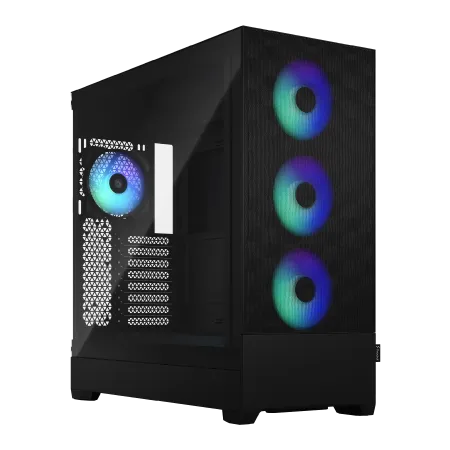
パソコンショップSEVEN ZEFT R60R
| 【ZEFT R60R スペック】 | |
| CPU | AMD Ryzen7 9800X3D 8コア/16スレッド 5.20GHz(ブースト)/4.70GHz(ベース) |
| グラフィックボード | GeForce RTX5090 (VRAM:32GB) |
| メモリ | 64GB DDR5 (32GB x2枚 クルーシャル製) |
| ストレージ | SSD 2TB (m.2 nVMe READ/WRITE:7250Gbps/6900Gbps WD製) |
| ケース | Fractal Design Pop XL Air RGB TG |
| CPUクーラー | 水冷 360mmラジエータ CoolerMaster製 水冷CPUクーラー ML 360 Core II Black |
| マザーボード | AMD B850 チップセット GIGABYTE製 B850 AORUS ELITE WIFI7 |
| 電源ユニット | 1300W 80Plus PLATINUM認証 電源ユニット (ASRock製) |
| 無線LAN | Wi-Fi 6E (IEEE802.11ax/11ad/11ac/11n/11a/11g/11b) |
| BlueTooth | BlueTooth 5 |
| 光学式ドライブ | DVDスーパーマルチドライブ (内蔵) |
| OS | Microsoft Windows 11 Pro |
パソコンショップSEVEN ZEFT Z55BX
| 【ZEFT Z55BX スペック】 | |
| CPU | Intel Core Ultra7 265KF 20コア/20スレッド 5.50GHz(ブースト)/3.90GHz(ベース) |
| グラフィックボード | GeForce RTX5090 (VRAM:32GB) |
| メモリ | 64GB DDR5 (32GB x2枚 クルーシャル製) |
| ストレージ | SSD 2TB (m.2 nVMe READ/WRITE:7250Gbps/6900Gbps WD製) |
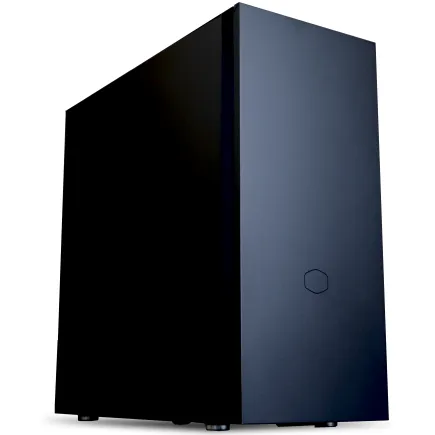
| ケース | Fractal Pop XL Silent Black Solid |
| CPUクーラー | 水冷 240mmラジエータ CoolerMaster製 水冷CPUクーラー ML 240 Core II Black |
| マザーボード | intel Z890 チップセット ASRock製 Z890 Steel Legend WiFi |
| 電源ユニット | 1300W 80Plus PLATINUM認証 電源ユニット (ASRock製) |
| 無線LAN | Wi-Fi 6E (IEEE802.11ax/11ad/11ac/11n/11a/11g/11b) |
| BlueTooth | BlueTooth 5 |
| 光学式ドライブ | DVDスーパーマルチドライブ (内蔵) |
| OS | Microsoft Windows 11 Pro |
パソコンショップSEVEN ZEFT Z55GA
| 【ZEFT Z55GA スペック】 | |
| CPU | Intel Core Ultra7 265F 20コア/20スレッド 5.30GHz(ブースト)/2.40GHz(ベース) |
| グラフィックボード | GeForce RTX5090 (VRAM:32GB) |
| メモリ | 32GB DDR5 (16GB x2枚 クルーシャル製) |
| ストレージ | SSD 1TB (m.2 nVMe READ/WRITE:7250Gbps/6900Gbps WD製) |
| ケース | Antec P20C ブラック |
| CPUクーラー | 空冷 サイズ製 空冷CPUクーラー SCYTHE() MUGEN6 BLACK EDITION |
| マザーボード | intel Z890 チップセット ASRock製 Z890 Steel Legend WiFi |
| 電源ユニット | 1300W 80Plus PLATINUM認証 電源ユニット (ASRock製) |
| 無線LAN | Wi-Fi 6E (IEEE802.11ax/11ad/11ac/11n/11a/11g/11b) |
| BlueTooth | BlueTooth 5 |
| OS | Microsoft Windows 11 Pro |
パソコンショップSEVEN ZEFT R60RC
| 【ZEFT R60RC スペック】 | |
| CPU | AMD Ryzen9 9950X 16コア/32スレッド 5.70GHz(ブースト)/4.30GHz(ベース) |
| グラフィックボード | GeForce RTX5090 (VRAM:32GB) |
| メモリ | 32GB DDR5 (16GB x2枚 クルーシャル製) |
| ストレージ | SSD 2TB (m.2 nVMe READ/WRITE:7250Gbps/6900Gbps WD製) |
| ケース | Antec P20C ブラック |
| CPUクーラー | 水冷 360mmラジエータ CoolerMaster製 水冷CPUクーラー ML 360 Core II Black |
| マザーボード | AMD B850 チップセット GIGABYTE製 B850 AORUS ELITE WIFI7 |
| 電源ユニット | 1300W 80Plus PLATINUM認証 電源ユニット (ASRock製) |
| 無線LAN | Wi-Fi 6E (IEEE802.11ax/11ad/11ac/11n/11a/11g/11b) |
| BlueTooth | BlueTooth 5 |
| 光学式ドライブ | DVDスーパーマルチドライブ (外付け) |
| OS | Microsoft Windows 11 Pro |
メモリ増設やGPU換装にどこまで対応できるかを見極める
特にRTX5090を中心にゲーミングPCを構築する場合は、そのリスクが格段に高まります。
私は実際にその過ちを犯しました。
そのときは何とか収まったので安心していたのですが、後からメモリを増設する段になって愕然としました。
ヒートシンクが干渉して奥まで手を入れることが難しく、どの作業も息苦しい思いで進めざるを得なかったのです。
拡張性というのは単なる組み立てのしやすさではなく、日常の安定性やトラブル回避にも直結するものなのだと、そのときにようやく悟りました。
メモリの問題も同じです。
DDR5が普及して久しい今、16GBは本当に最低ラインでしかなく、私の周囲では32GB以上が標準になっています。
ハイエンドを目指すなら64GBも十分現実的です。
ヒートスプレッダ付きのメモリに、ラジエーターがきっちり干渉するのです。
「まさかこんなところで詰まるのか」と頭を抱えた瞬間、結局パーツを差し替える羽目になったこともありました。
想定外の落とし穴でした。
GPUの換装を考えると、事態はさらに難しくなります。
RTX5090は現時点でトップクラスのサイズと性能を誇っていますが、2年、3年というスパンで考えると、今後さらに大型化する可能性は十分にあります。
私は以前、当初は「まだ余裕あるな」と思って買ったケースが、次世代GPUを入れようとしたときに長さが数センチ足りず、泣く泣くケースごと買い替えることになりました。
そのときの脱力感は今も忘れられません。
お金より心が堪えるんです。
無駄な買い替え。
実際にはケーブルの取り回しや冷却ファンの位置でスペースを圧迫され、数値通りに使えることはほとんどありません。
私も昔は「仕様に書いてあるから大丈夫」と信じて疑いませんでしたが、実物を前に詰め込みを試みて初めて現実の厳しさを知ったのです。
中身を自分の目で確認することの大切さを、身をもって学びました。
冷却設計の重要性は言うまでもありません。
発熱の大きいGPUやメモリを積んでいるのにエアフローが悪いと、性能が一気に落ちるどころかPC全体が不安定になります。
せっかく大枚をはたいて最強の構成を組んだはずなのに、クロックが下がって性能が出ない。
冷えないPCほどストレスになるものはありません。
最近はピラーレス構造や強化ガラス採用など、見た目に特化したケースも目立ちます。
私も一度、デザインに惹かれて少し高価なお洒落ケースを買ったことがありました。
ところが、M.2 SSDにヒートシンクを付けただけでGPUに干渉し、全体の組み合わせが完全に瓦解。
外観にこだわった自分を恨みましたよ。
見た目だけではダメなんです。
それ以来、私はデザインと実用性をどうバランスするかを第一に考えるようになりました。
最近では木製パネルを取り入れた温かみのあるケースや、内部スペースに余裕を持たせつつデザイン性も高めた製品が出ています。
冷却や拡張の余地が計算されていて、なおかつ見た目にも満足できる。
そういう製品こそ、お金をかける意味があると感じます。
ではどう選ぶべきかと聞かれたら、私は「長い時間軸で考えること」と答えます。
数年先にGPUやメモリを換装できる余裕。
ラジエーターを追加しても干渉しない設計。
ケーブルの取り回しが窮屈にならない電源位置。
この3つを満たせるケースは間違いなく安心につながります。
気分やデザインの一目惚れで選ぶと、後悔する確率は高い。
これは自信を持って断言できます。
私はこの安心感の有無が、PCを所有する喜びや満足感を大きく左右すると考えています。
RTX5090を基盤にしたゲーミングPCなら、なおさらのことです。
せっかく大きな投資をするのですから、数年後の自分が笑顔でいられるようなケースを、今のうちにしっかり選んでおく。
それがPC構築で一番大切な心得だと、痛い失敗を経験して身に刻みました。
もう迷わない。
私はそう決めています。
ケーブルの整理不足から思わぬトラブルが起きるケース
性能や冷却能力に意識が向きがちですが、配線が雑になると熱がこもり、GPUの温度が上がってしまう。
その結果、せっかくの高性能が力を発揮できずにクロックも落ちる。
正直に言えば、その現実を突きつけられた瞬間は悔しさが込み上げました。
結局のところ、性能を引き出すためにはまずケーブルの通し方なんだと痛感しました。
私の失敗談をひとつ思い出します。
24ピンケーブルや補助電源ケーブルを狭いスペースに押し込んで、とにかくサイドパネルを閉じようとしたんです。
結果、パネルが閉まらず浮いたまま強引に押してしまい、フレームが歪むんじゃないかと冷や汗。
後から振り返ると完全な自己責任なのに、当時は「まあ動けばいいか」と気楽に考えていた自分が情けなかったですね。
安易さの代償を思い知った瞬間でした。
さらにヒヤッとした瞬間もありました。
PCIe補助電源ケーブルが垂れて底面のファンに接触してしまったんです。
ガリガリと嫌な音がして、最初は単なるケースの振動かと思いましたが原因を突き止めたときはゾッとしました。
もしそのまま運用を続けていたら、摩耗や断線からショートに繋がっていたかもしれない。
ほんの僅かな異音でもPCを守るためには絶対に見過ごせないと、この時に強く感じました。
緊張感で手が止まったほどです。
一番悔しかったのは、組み立て直後にGPU温度が他の人より5度も高く推移して理由に気づかなかったことです。
冷却グリスを疑い、ケースファンの回転数をいじり、パーツの相性まで考え込んで時間を浪費しました。
ところが原因は「ケーブルの通し方が悪かっただけ」というオチ。
笑うしかない。
いや、正直かなり情けなかったです。
無駄に時間を費やした自分を責めたくなりましたね。
最近のケースは裏配線に配慮した設計になっているとはいえ、RTX5090用の新型補助電源コネクタは驚くほど太く硬い。
正直、押し込みたくなる気分なんですよ。
でも結束バンドを使い、邪魔にならないルートを確保して丁寧に固定しないと絶対に後で苦労します。
我慢の勝負です。
NVMe SSDのGen.5モデルを入れたときも同じことを実感しました。
発熱が強烈で、ヒートシンクや冷却ファンを用意してもケーブルが邪魔すれば冷却性能は一気に下がる。
せっかく高価なSSDを使っても、配線ひとつで速度低下なんて馬鹿らしい。
冷却の仕組みそのものを無駄にしないために、どうしても時間をかけて配線を見直さざるを得なかったんです。
答えはいつも同じ。
ケーブル整理。
むしろ必須です。
RTX5090クラスのハイエンドパーツは消費電力も発熱も桁違いなので、それを活かすには通気性まで意識したケーブル配置が必須条件になります。
分不相応というより、性能を殺しています。
思い出深いのはガラスパネルケースを使ったときです。
RGBライティングを取り付けて見栄えを楽しむつもりでいたのに、ケーブルの処理が甘かったせいで裏配線がぐちゃぐちゃに残ってしまった。
見栄えを軽視したツケがそのまま返ってきた。
自分に腹が立ちました。
RTX5090搭載PCでは、パーツ選びと同じくらいケーブル整理を重視しなければ本当の意味で安定しません。
裏配線スペースを最大限に活かし、結束バンドで一本ずつ留め、エアフローを遮らないよう徹底する。
それだけで温度が下がり、負荷をかけても安定した動作をしてくれる。
作業には根気が必要ですが、安心感は段違いです。
パーツをピカピカに仕上げてもケーブルが雑だと全部が台無しになる。
冷却効率も、システムの安定性も、そして自分の満足感も。
だからこそ私は言いたい。
ゲーミングPCのケーブルマネジメントは「最後の飾り」じゃなく「最初から考えるべき基盤」です。
私の結論はシンプルです。
ケーブル整理こそがRTX5090を支える基礎。
これだけは絶対に譲れない。
焦り。
学んだのは、派手なスペック表の裏にひっそり隠れているケーブルの存在の大きさでした。
忘れてはいけない。
これを見落とせば、機械としての価値も、自分の努力も、すべて中途半端なものになってしまうのです。
失敗と反省の積み重ね。
その先にようやく見えた真実でした。
RTX5090対応PCケースを選ぶときのデザインと実用性の見極め方
支柱なし構造の便利さと潜むリスク
私自身、初めて透明なケースを目の前にしたとき、その開放感に圧倒されて「これはぜひ試してみたい」と心が躍ったのを今でも覚えています。
ただ、冷静さを取り戻した私はすぐに考えました。
見た目のインパクトに心を奪われても、本当に日々の用途や長期的な安定性に耐えられるのかどうかという現実的な問題は避けて通れないと。
率直に言えば、支柱なしのケースにはやはりリスクがあります。
特にRTX5090のような巨大で重量のあるGPUを取り付けるとき、ケースの強度不足が顕在化する。
GPUがわずかに傾くだけで、胸がざわざわして落ち着かない気分になるものです。
私は実際にその瞬間を経験したので、あの背筋が凍る感覚は忘れられません。
「これ、やばいかもしれない」と思わず声に出したほどでした。
それでも支柱なしのメリットは確かに存在します。
メンテナンスのしやすさ、配線の自由度、掃除のしやすさ。
実際に長時間組み立て作業をしていても、従来型のケースと比べて格段に快適でした。
ただしここで安心しきってはいけない。
フレームの剛性が不十分な状態では、その「楽さ」の裏に常に「怖さ」が潜んでいるのです。
私も何度もケース内を覗き込み、「これで大丈夫だろうか」と不安を打ち消せないことがありました。
以前ケースを一度心配になって締め直したとき、私の中で大きな気づきがありました。
「やっぱり最後はケースの安定性がすべてを左右するんだ」と。
GPUやCPUの性能に目を奪われがちな私たちですが、どれだけ高価で魅力的なパーツを持ち込んでも、それらを支える骨組みが弱ければ力を発揮できない。
結局、土台の信頼がなければ安心できません。
さらに見落としがちなのがエアフローです。
ガラスで覆われた構造は美しさを与える一方で、吸排気が滞りやすい。
特に真夏の暑い日、SSDやVRM回りの温度が上昇し、結果的に速度低下を引き起こす場面がありました。
PCIe Gen.5対応のSSDともなれば熱は相当なもので、冷却を軽視すると取り返しがつかない失敗につながります。
私も最初は「まあ大丈夫だろう」と軽く考えていましたが、数時間も経たないうちに冷や汗をかく事態になりました。
もちろん、全ての支柱なしケースが頼りないわけではありません。
メーカーによっては内部にL字型の補強を入れたり、ガラスパネルを厚くして耐久性を高めたりと、頑張って工夫しているモデルもあります。
私が実際に触った製品の中には、「今の技術でここまでしっかり作れるのか」と驚かされるほどのものもありました。
その瞬間は本当に感心しましたし、見た目と実用性を両立させようとするモノづくりへの情熱を肌で感じました。
こうした製品に出会うと自然に応援したい気持ちになるものです。
とはいえ、RTX5090のような重量級のGPUを選ぶなら、見栄えや組みやすさだけで安易に決めてはいけません。
冷却性能や耐久性で妥協した結果、長期的に大きなトラブルを抱えるのが一番怖い。
せっかくの高性能が宝の持ち腐れになってしまいます。
結局、見た目と同じくらい冷却と剛性にも神経を使わなければいけない。
それが成熟した選択というものだと思います。
そして、意外と無視できないのが日常の「手間」です。
透明感あふれるケースは確かに美しいインテリアになります。
しかしその分だけホコリやケーブルの乱れがどうしても目立つんですよね。
部屋の雰囲気を整えるという点では大きな武器ですが、少しでも放置すると一気に生活感が噴き出してくる。
面倒だけれど、こればかりは避けられません。
最近私は思うのです。
この「面倒」と「美しさ」こそが一体の関係ではないかと。
きれいな状態を維持したい気持ちが自然にケースの安定性チェックやメンテナンスにつながる。
つまり美しい外観を求める意思が、自分にとってより長寿命なPC環境を作るきっかけになる。
気づいたらそういう考え方に変わっていました。
これは面白い発見でした。
結局のところ、一番大切なのは基本です。
支柱なしケースを選ぶのなら、剛性と冷却性能が確実に保証されているモデルを選び、必要に応じて補強パーツやスタンドを惜しまないこと。
それがなければ安心して使うことなんてできません。
支柱なしケースは確かに挑戦的で魅力的な存在です。
私は美しさに惹かれながらも、同時にリスクを体で理解しました。
だからこそ断言できます。
ケースの本質は見た目ではなく「土台の強さ」で決まるのです。
この一点を忘れなければ、支柱なしケースとも健全に付き合っていける。
最終的にはこう言いたいです。
美しさと強さ、そして冷却を兼ね備えた製品を選び、小さな不安を放置しないこと。
それを意識するだけで支柱なしケースは長く私の相棒でいてくれると信じています。
安心感。
信頼性。
木目調ケースや木製パネルを選ぶときに気をつけたい通気性
見栄えは確かに素晴らしく、リビングにも違和感なく馴染み、家具の一部のような存在感すら放っていました。
しかしRTX5090を積んだマシンにとっては、それが致命的な選択になった。
熱がこもり、ゲーム中にフレームレートが落ちていくたび、私は思わず「なんでこんなことに…」と声を漏らしていました。
RTX5090というGPUは本当に強烈に熱を発します。
CPUや電源を最新にしても、結局ケースがボトルネックになれば意味がない。
特に木目調や木製をうたうケースは、設計段階から見た目を優先しているものが多く、吸気口が異様に小さいとか、正面パネルに厚いフィルターが重なっているとか、とにかく空気の抜け道が非常に悪いのです。
外観に隠された落とし穴に、私はまんまと引っかかったわけです。
実際、私が最初に買ったケースはとにかく窮屈で、後からファンを何基も付け加えても空気は澱んで流れきれない。
夏場になると室温まで上がり、GPUは常に熱に苦しみ、ついにはクロックが下げられて性能が半減してしまう。
あれほど投資したのに、発揮できる力は半分か、それ以下。
ただ、その苦い体験が次につながったのも確かです。
重要なのはスペック表に並ぶ数字ではなく、実際に空気の流れ方がどうかということ。
吸気の位置、ファンの設置自由度、内部の構造。
そこに本当の差が出る。
木目調だから性能が低い、と決めつけるのは考えが浅いと思います。
中には大胆にサイドパネルや天面にメッシュ加工を採り入れ、十分な吸排気を確保しているケースも存在する。
要は外観の材質ではなく、その裏側でどう空気の流れを作っているのか。
それを確認するか否かで結果は真逆に分かれるのです。
とりわけRTX5090のように発熱の激しいパーツを扱うときには、装飾よりも風の流れを真っ先に優先するべきです。
これだけは痛感しました。
私は二度目のケース選びでは徹底的に調べに調べ、吸気と排気がきちんと循環するモデルを条件に据えました。
少し高かったですが、最終的に選んだケースではGPUの温度が安定し、ゲーム中のクロック低下も起きなくなり、これまでになく快適にプレイできるようになったのです。
出費は痛かった。
けれどもその見返りとして得た安堵感は、金額以上の価値がありました。
安堵。
その感情をたとえるなら、新型EVの開発思想に近いと思います。
自動車と同じようにPCケースも、見た目のきれいさだけでなく、内部のエアフローこそが本当の評価ポイントになる。
どれほど格好よくても、熱がこもった瞬間に性能はじわじわ削られていくのです。
その失望を味わった私だからこそ言い切れます。
見た目だけでは、絶対にダメだと。
そこから学んだことは一つだけ。
妥協しないことです。
いや、正直に言えば「妥協は負け」なんだよなと今ははっきり思っています。
高性能GPUを活かすなら、吸排気の通路がきちんと設計されているケースが絶対条件。
木目調であっても、そこに工夫が込められていればインテリア性も性能も共存できる。
逆に言えば、私のように外観ばかりに気を取られて通気性を無視したら、必ず後悔の未来が待っています。
仕事も同じです。
表面ばかり整えても、中身が伴わなければ遅かれ早かれほころびが出る。
だから私は今、PCケースひとつ選ぶときにすら「見せかけでは意味がない」という言葉を心で繰り返しています。
値段が多少張っても、耐久性があって長期的に安定するならば、結果としてコストも下がるし心も落ち着く。
40代になった私だからこそ、そういう本当の意味のコスト感覚を意識するようになりました。
つまり、私が出した結論は明快です。
ケースは見た目と冷却、その両方を満たすものを選ぶべきなのです。
木目調の美しさに惹かれるのは自然ですが、そこに性能が伴っていなければ意味はない。
これは経験から胸を張って伝えられることです。
私はこれからケースを選ぶすべての人に向かって声を大にして伝えたい。
「外見でごまかすな、中身を見ろ」と。
GeForce RTX5090 搭載ハイエンドPC おすすめ5選
パソコンショップSEVEN ZEFT Z55BY
| 【ZEFT Z55BY スペック】 | |
| CPU | Intel Core Ultra7 265KF 20コア/20スレッド 5.50GHz(ブースト)/3.90GHz(ベース) |
| グラフィックボード | GeForce RTX5090 (VRAM:32GB) |
| メモリ | 64GB DDR5 (32GB x2枚 クルーシャル製) |
| ストレージ | SSD 2TB (m.2 nVMe READ/WRITE:7250Gbps/6900Gbps WD製) |
| ケース | LianLi O11D EVO RGB Black 特別仕様 |
| CPUクーラー | 水冷 240mmラジエータ CoolerMaster製 水冷CPUクーラー ML 240 Core II Black |
| マザーボード | intel Z890 チップセット ASRock製 Z890 Steel Legend WiFi |
| 電源ユニット | 1300W 80Plus PLATINUM認証 電源ユニット (ASRock製) |
| 無線LAN | Wi-Fi 6E (IEEE802.11ax/11ad/11ac/11n/11a/11g/11b) |
| BlueTooth | BlueTooth 5 |
| 光学式ドライブ | DVDスーパーマルチドライブ (外付け) |
| OS | Microsoft Windows 11 Pro |
パソコンショップSEVEN ZEFT RTH61G
| 【ZEFT RTH61G スペック】 | |
| CPU | AMD AMD Threadripper Pro 9975WX 32コア/64スレッド 5.40GHz(ブースト)/4.00GHz(ベース) |
| グラフィックボード | GeForce RTX5090 (VRAM:32GB) |
| メモリ | 128GB DDR5 (64GB x2枚 Micron製) |
| ストレージ | SSD 2TB (m.2 nVMe READ/WRITE:7250Gbps/6900Gbps WD製) SSD SSD 2TB (m.2 nVMe READ/WRITE:7250Gbps/6900Gbps WD製) |
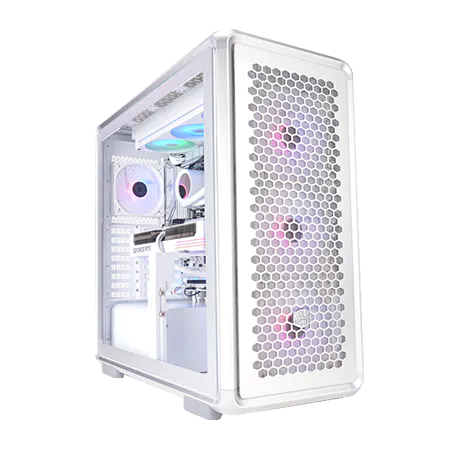
| ケース | CoolerMaster MasterFrame 600 Silver |
| マザーボード | WRX90 チップセット ASRock製 WRX90 WS EVO |
| 電源ユニット | 1300W 80Plus PLATINUM認証 電源ユニット (ASRock製) |
| OS | Microsoft Windows 11 Pro |
パソコンショップSEVEN ZEFT R61XD
| 【ZEFT R61XD スペック】 | |
| CPU | AMD Ryzen9 9950X3D 16コア/32スレッド 5.70GHz(ブースト)/4.30GHz(ベース) |
| グラフィックボード | GeForce RTX5090 (VRAM:32GB) |
| メモリ | 32GB DDR5 (16GB x2枚 クルーシャル製) |
| ストレージ | SSD 1TB (m.2 nVMe READ/WRITE:7250Gbps/6900Gbps WD製) |
| ケース | NZXT H9 FLOW RGB ホワイト |
| CPUクーラー | 水冷 360mmラジエータ NZXT製 水冷CPUクーラー Kraken Plus 360 RGB White |
| マザーボード | AMD X870 チップセット GIGABYTE製 X870M AORUS ELITE WIFI7 ICE |
| 電源ユニット | 1300W 80Plus PLATINUM認証 電源ユニット (ASRock製) |
| 無線LAN | Wi-Fi 6E (IEEE802.11ax/11ad/11ac/11n/11a/11g/11b) |
| BlueTooth | BlueTooth 5 |
| OS | Microsoft Windows 11 Home |
パソコンショップSEVEN ZEFT R60AE
| 【ZEFT R60AE スペック】 | |
| CPU | AMD Ryzen7 7800X3D 8コア/16スレッド 5.00GHz(ブースト)/4.20GHz(ベース) |
| グラフィックボード | GeForce RTX5090 (VRAM:32GB) |
| メモリ | 64GB DDR5 (32GB x2枚 クルーシャル製) |
| ストレージ | SSD 2TB (m.2 nVMe READ/WRITE:7250Gbps/6900Gbps WD製) |
| ケース | LianLi O11D EVO RGB Black 特別仕様 |
| CPUクーラー | 水冷 360mmラジエータ CoolerMaster製 水冷CPUクーラー ML 360 Core II Black |
| マザーボード | AMD B850 チップセット GIGABYTE製 B850 AORUS ELITE WIFI7 |
| 電源ユニット | 1300W 80Plus PLATINUM認証 電源ユニット (ASRock製) |
| 無線LAN | Wi-Fi 6E (IEEE802.11ax/11ad/11ac/11n/11a/11g/11b) |
| BlueTooth | BlueTooth 5 |
| 光学式ドライブ | DVDスーパーマルチドライブ (外付け) |
| OS | Microsoft Windows 11 Pro |
パソコンショップSEVEN ZEFT Z55BX
| 【ZEFT Z55BX スペック】 | |
| CPU | Intel Core Ultra7 265KF 20コア/20スレッド 5.50GHz(ブースト)/3.90GHz(ベース) |
| グラフィックボード | GeForce RTX5090 (VRAM:32GB) |
| メモリ | 64GB DDR5 (32GB x2枚 クルーシャル製) |
| ストレージ | SSD 2TB (m.2 nVMe READ/WRITE:7250Gbps/6900Gbps WD製) |
| ケース | Fractal Pop XL Silent Black Solid |
| CPUクーラー | 水冷 240mmラジエータ CoolerMaster製 水冷CPUクーラー ML 240 Core II Black |
| マザーボード | intel Z890 チップセット ASRock製 Z890 Steel Legend WiFi |
| 電源ユニット | 1300W 80Plus PLATINUM認証 電源ユニット (ASRock製) |
| 無線LAN | Wi-Fi 6E (IEEE802.11ax/11ad/11ac/11n/11a/11g/11b) |
| BlueTooth | BlueTooth 5 |
| 光学式ドライブ | DVDスーパーマルチドライブ (内蔵) |
| OS | Microsoft Windows 11 Pro |
RGBライティング付きケースで考えるべき発熱対策
RGBライティング付きのケースを選ぶときに一番大切なのは、正直に言えば見た目ではなく冷却性能です。
外観が派手だからといって手を伸ばすと、使い込むうちに後悔する羽目になることを私は何度も見てきました。
その原因は単純で、強力なGPUの発熱にケースが追いつかず、せっかく買った高性能パーツが思うように力を発揮できなくなるからです。
だからこそ私はケースを選ぶときに「冷却がまず第一、見た目はその次」と心に決めています。
結果としてGPUクロックが下がり、思った通りのパフォーマンスが出なかったんです。
その時は心底落ち込みましたよ。
高い投資をしたのに、熱で性能を殺してしまったのですから。
次にRGBケースを新調するときは、もう二度と同じ失敗は繰り返すまいと決めました。
そこでまず確認したのはフロントファンの数と位置、さらに空気がきちんと流れる経路の有無でした。
前面がガラスでも、しっかりと通気口が確保されているか、側面や下部に工夫があるかという些細な違いが、後々の満足度を大きく左右します。
エアフローというのは数字やスペック表で見ると地味に見えるかもしれませんが、実際に日々使うと「ここを見落としたら後悔する」と痛感できる部分なんです。
加えて、吸気だけそろえれば良いというわけではありません。
入ってきた空気を効率よく排出まで導けてこそ、冷却が成り立ちます。
ですから私はいつも頭の中で「風の通り道」をイメージして選びます。
それでは本末転倒ですよね。
配線の整理も軽視できません。
そのケーブルが空気の通りを邪魔してしまうんです。
昔の私は雑にまとめてしまって熱が抜けず困ったことがありますが、配線を整理しただけで風がすっと抜け、温度安定性が劇的に改善した経験があります。
面倒ですが、やらなければ後で痛い目を見るんです。
以前のケースと同じRTX5090を使っているのに、最大温度が8度近く下がったんです。
数字だけ見れば小さい差と感じる人もいるでしょうが、実際にはファンの回転音が静かになり、重い編集作業をしてもクロックがぶれなくなる。
そうなると精神的な安心感がまるで違います。
ああ、これこそが安定だなと本当に感じました。
光なんてオマケですよ、安定こそ最高の価値なんです。
もちろんホコリ対策も忘れてはいけません。
フィルターの精度が甘ければすぐに内部が汚れてしまうし、かといって細かすぎれば吸気そのものが妨げられます。
だから私は掃除がしやすいケースを選ぶようにしています。
すぐ外して水洗いできるフィルターだと、面倒を感じず掃除の頻度が自然と上がり、結果的に長期的な冷却性能が維持できる。
こうした小さな工夫が、最終的にはPC全体の快適さを支えてくれるのです。
さらに見落としがちなポイントがストレージや電源です。
最近のNVMe Gen.5 SSDは発熱がとにかく凄まじく、高速であるがゆえに冷却不足に弱い。
ケースだけの冷却に任せるわけにはいきません。
専用のヒートシンクや局所的なファンを用意しないと、速度低下に直結します。
せっかく高額で手に入れたSSDが熱で性能を発揮できないのを見たときの落胆といったら…。
あの敗北感は二度と味わいたくないと思いました。
それ以来、私はPC全体の発熱バランスを徹底して考えるようになりました。
GPUだけ守ればいいわけではないんです。
光と冷却、その両立こそが最重要なんです。
机の上でスペック表とにらめっこしていても気付けない罠が、実際に使うといくらでも出てきます。
同じパーツを入れていても、ケースひとつで挙動が大きく変わります。
そのリアルな声を知っておくことが、最終的には失敗を防ぎます。
最近は木材を取り入れたり、縦柱を取り払った大胆なデザインのケースも登場しています。
確かに見た瞬間に「かっこいい」と思いますが、結局そこにRGBをどう組み合わせ、どう冷却と両立させるかが勝負です。
メーカーが工夫を重ねることで、これからは見た目と実用性を兼ね備えた新しいケースがもっと選べるようになると私は期待しています。
次に買い替える時は、そんな新しい発想を持つケースに挑戦してみたいですね。
結局、私の答えは一つです。
RGBケースを選ぶときは、冷却性能を最優先にすべきだということ。
派手な光は付属のボーナスと捉えるべきです。
特にRTX5090のように熱を持つGPUを扱うなら、その割り切りが何よりも大切だと思います。
冷却をしっかり確保しつつ、デザインも自分らしく選ぶ。
そうすれば静かで安定した、長く付き合えるPC環境を手にできます。
安心できる毎日。
信頼できる選択だったと胸を張れること。
これこそ、私が一番言いたいことです。


FAQ RTX5090対応PCケース選びでよくある疑問
安心して使えるケースの容量目安はどのくらいか
RTX5090を長く安定して使うためには、ケースの容量をケチらずに大きめを選ぶことが最重要だと私は思っています。
これまで何度も構成を組み替えてきましたが、経験を積んだ今になって振り返ってみても、結局は70リットル前後のミドルタワー以上を選ぶことでしか安心を得られませんでした。
とにかくこのGPUはサイズも発熱も常識外れで、その存在感を受け止めるには余裕が不可欠です。
小さなケースに無理やり押し込んでしまえば、熱がこもるたびにPCが不安定になり、日々の作業のたびにため息ばかりつくことになります。
たかがケースと甘く見ていたら、大きな投資がストレスの塊に変わってしまうんです。
あのときの後悔は忘れられません。
RTX5090を搭載してしばらく作業をしていたら、熱のせいでシステムがしょっちゅう落ちるんです。
資料を作っている途中で突然画面が固まり、ため息と苛立ちが同時にこみ上げる。
あの瞬間の感覚は、今でも体が覚えています。
だから今はもう、ケースを選ぶときは「余裕」という言葉を第一に置いています。
冷却の余白があるかどうか、それが落ち着いて使えるかの分かれ道になると学んだからです。
RTX5090を初めて手にしたときのことを思い出します。
箱を開けて取り出した瞬間、その大きさに思わず笑ってしまいました。
まるで厚みのある辞書を机の引き出しに無理やり入れようとするみたいなサイズ感。
長さ35cm超えのカードを浅いケースに突っ込もうなんて、現実的ではありません。
無理なものは無理。
さらに空気の流れという点でも、ケースの容量が決定的な役割を果たします。
大きめのケースならフロントに140mmファンを3つ入れたり、トップに水冷ラジエーターを設置して吸気と排気を整えられます。
私は実際にそれを経験しましたが、蓋を開けた瞬間に吹き出すあの熱風は強烈でした。
まるでパソコンが小さなサウナになったような雰囲気。
冷却というより蒸し焼き。
笑うしかない状況でした。
電源の問題も避けては通れません。
RTX5090を選ぶ時点で自然とCPUやストレージもハイエンド構成になり、1000Wを超える電源が必要になります。
その電源を入れるスペース、そしてそこから出る太いケーブルを裏できれいに処理するための配線の余白は、必須です。
さらにいずれSSDやHDDを増設したくなることを考えると、狭いケースはその時点で詰み。
容量を削って得られるものなんて、コスト削減ではなくリスク増大だけだと断言できます。
かつて私はフルタワーを敬遠していました。
「あんな大げさな箱、部屋に置いても邪魔だろう」と思い込んでいたんです。
でも勇気を出して一度導入したとき、その快適さに驚かされました。
ケースが広いと配線が楽になり、整備のときのストレスが激減しますし、ファンの余裕ある設置で騒音もぐっと減ります。
大きな空間があることで、不思議と気持ちまで落ち着くんです。
見た目についても、最近のケースは以前とは違います。
昔の鉄の塊のような無骨さとは無縁で、ガラスや木製パネルを取り入れたデザインが増えており、リビングに置いても違和感がないんです。
北欧家具の横に並べてもおしゃれに溶け込み、むしろインテリア性を高めてくれます。
「機能とデザインは両立できる」という事実に気づいたとき、もう無理して小さなケースを選ぶ意味はないと心底思いました。
要するに、RTX5090を安定して使いたいなら、ミドルタワー以上のケースを選ぶ。
それが最も確実な選択肢です。
見た目の好みや予算は人によって違いますが、無理に小型ケースへ拘り続けて快適性や静音性を犠牲にするのは損でしかありません。
私はその点において何度も痛い目にあったからこそ、強くそう感じています。
切実にそう思います。
余裕のある空間。
この二つが、RTX5090を使いこなすための核心なのだと、私は自分の失敗と成功の積み重ねから確信しています。
人気PCゲームタイトル一覧
| ゲームタイトル | 発売日 | 推奨スペック | 公式 URL |
Steam URL |
|---|---|---|---|---|
| Street Fighter 6 / ストリートファイター6 | 2023/06/02 | プロセッサー: Core i7 8700 / Ryzen 5 3600
グラフィック: RTX2070 / Radeon RX 5700XT メモリー: 16 GB RAM |
公式 | steam |
| Monster Hunter Wilds
/ モンスターハンターワイルズ |
2025/02/28 | プロセッサー:Core i5-11600K / Ryzen 5 3600X
グラフィック: GeForce RTX 2070/ RTX 4060 / Radeon RX 6700XT メモリー: 16 GB RAM |
公式 | steam |
| Apex Legends
/ エーペックスレジェンズ |
2020/11/05 | プロセッサー: Ryzen 5 / Core i5
グラフィック: Radeon R9 290/ GeForce GTX 970 メモリー: 8 GB RAM |
公式 | steam |
| ロマンシング サガ2
リベンジオブザセブン |
2024/10/25 | プロセッサー: Core i5-6400 / Ryzen 5 1400
グラフィック:GeForce GTX 1060 / Radeon RX 570 メモリ: 8 GB RAM |
公式 | steam |
| 黒神話:悟空 | 2024/08/20 | プロセッサー: Core i7-9700 / Ryzen 5 5500
グラフィック: GeForce RTX 2060 / Radeon RX 5700 XT / Arc A750 |
公式 | steam |
| メタファー:リファンタジオ | 2024/10/11 | プロセッサー: Core i5-7600 / Ryzen 5 2600
グラフィック:GeForce GTX 970 / Radeon RX 480 / Arc A380 メモリ: 8 GB RAM |
公式 | steam |
| Call of Duty: Black Ops 6 | 2024/10/25 | プロセッサー:Core i7-6700K / Ryzen 5 1600X
グラフィック: GeForce RTX 3060 / GTX 1080Ti / Radeon RX 6600XT メモリー: 12 GB RAM |
公式 | steam |
| ドラゴンボール Sparking! ZERO | 2024/10/11 | プロセッサー: Core i7-9700K / Ryzen 5 3600
グラフィック:GeForce RTX 2060 / Radeon RX Vega 64 メモリ: 16 GB RAM |
公式 | steam |
| ELDEN RING SHADOW OF THE ERDTREE | 2024/06/21 | プロセッサー: Core i7-8700K / Ryzen 5 3600X
グラフィック: GeForce GTX 1070 / RADEON RX VEGA 56 メモリー: 16 GB RAM |
公式 | steam |
| ファイナルファンタジーXIV
黄金のレガシー |
2024/07/02 | プロセッサー: Core i7-9700
グラフィック: GeForce RTX 2060 / Radeon RX 5600 XT メモリー: 16 GB RAM |
公式 | steam |
| Cities: Skylines II | 2023/10/25 | プロセッサー:Core i5-12600K / Ryzen 7 5800X
グラフィック: GeForce RTX 3080 | RadeonRX 6800 XT メモリー: 16 GB RAM |
公式 | steam |
| ドラゴンズドグマ 2 | 2024/03/21 | プロセッサー: Core i7-10700 / Ryzen 5 3600X
グラフィック GeForce RTX 2080 / Radeon RX 6700 メモリー: 16 GB |
公式 | steam |
| サイバーパンク2077:仮初めの自由 | 2023/09/26 | プロセッサー: Core i7-12700 / Ryzen 7 7800X3D
グラフィック: GeForce RTX 2060 SUPER / Radeon RX 5700 XT メモリー: 16 GB RAM |
公式 | steam |
| ホグワーツ・レガシー | 2023/02/11 | プロセッサー: Core i7-8700 / Ryzen 5 3600
グラフィック: GeForce 1080 Ti / Radeon RX 5700 XT メモリー: 16 GB RAM |
公式 | steam |
| TEKKEN 8 / 鉄拳8 | 2024/01/26 | プロセッサー: Core i7-7700K / Ryzen 5 2600
グラフィック: GeForce RTX 2070/ Radeon RX 5700 XT メモリー: 16 GB RAM |
公式 | steam |
| Palworld / パルワールド | 2024/01/19 | プロセッサー: Core i9-9900K
グラフィック: GeForce RTX 2070 メモリー: 32 GB RAM |
公式 | steam |
| オーバーウォッチ 2 | 2023/08/11 | プロセッサー:Core i7 / Ryzen 5
グラフィック: GeForce GTX 1060 / Radeon RX 6400 メモリー: 8 GB RAM |
公式 | steam |
| Monster Hunter RISE: Sunbreak
/ モンスターハンターライズ:サンブレイク |
2022/01/13 | プロセッサー:Core i5-4460 / AMD FX-8300
グラフィック: GeForce GTX 1060 / Radeon RX 570 メモリー: 8 GB RAM |
公式 | steam |
| BIOHAZARD RE:4 | 2023/03/24 | プロセッサー: Ryzen 5 3600 / Core i7 8700
グラフィック: Radeon RX 5700 / GeForce GTX 1070 メモリー: 16 GB RAM |
公式 | steam |
| デッドバイデイライト | 2016/06/15 | プロセッサー: Core i3 / AMD FX-8300
グラフィック: 4GB VRAM以上 メモリー: 8 GB RAM |
公式 | steam |
| Forza Horizon 5 | 2021/11/09 | プロセッサー: Core i5-8400 / Ryzen 5 1500X
グラフィック: GTX 1070 / Radeon RX 590 メモリー: 16 GB RAM |
公式 | steam |
CPUを交換するときにケースも替える必要があるのか
私自身の結論を先に言えば、CPU交換単体でケースを替える必要はほとんどありません。
長年の経験から感じているのは、交換の可否を決めるのはケースそのものではなく、マザーボードの規格や搭載するパーツのサイズ、そして冷却性能といった要素だということです。
そこさえ守っていれば、今使っているケースをそのまま活かすことは十分に可能なのです。
ただ、私も若い頃には勢い余って失敗をしました。
新しいCPUが欲しくてテンションが上がり、ついでにケースまで買ってしまったんです。
結果どうなったかというと、古いケースでも全く問題なかった。
組み直してから気づいた時には、財布の中身の軽さと共にやるせない感情だけが残りました。
あのときの後悔は、今でも強烈な記憶として残っていますね。
言葉にするなら「無駄遣いをした」という一言に尽きます。
この経験で学んだのは、CPU交換のときに見るべきはケースそのものではなく、冷却機構の余裕や内部のクリアランスでした。
例えば、大型の空冷クーラーを導入する場合は高さ制限に引っかかることがあります。
私も一度、冷却性能重視で背の高いクーラーを購入したのですが、組み込もうとした瞬間に「入らないじゃないか」と青ざめる羽目になりました。
結局、急遽別モデルを買い直したのですが、無駄に時間もお金も浪費した苦い思い出です。
こういう現実的な失敗が、次の判断基準になっていくんですよね。
冷却は軽視してはいけません。
特に真夏。
ケースの通気性が不足しているだけで、体感的にパフォーマンスが落ちるくらいに発熱の影響が出ます。
あのときは本当に痛感しました。
もっと厄介なのは、グラフィックボードの大型化です。
正直なところ、CPUよりもケース選びに影響を与えるのはGPUの方です。
ハイエンドのモデルともなると、長さも厚みも常識の範囲を超えています。
実際、私もRTX5090を入れようとしたとき、途中で「これは入らないんじゃないか」と冷や汗をかいた経験があります。
手持ちのドライブベイを泣く泣く外すことになり、見た目も機能も削らざるを得なかった。
あの瞬間の妥協感は、今振り返ってもしんどい記憶です。
一方で、CPUの対応状況について言えば、最近のRyzen 9000シリーズやCore Ultra 200シリーズといった最新CPUでも、基本的に既存規格のマザーボードやケースに収まるよう設計されています。
そのため、CPU交換を理由にケースを新しくしないといけない事態は、ほとんどありえません。
だからこそ私は言い切れます。
CPU交換だけなら、ケースはそのままでいい。
問題になるのはむしろGPUやクーラー、あるいは電源ユニットといったパーツがケースに収まらないときに限られます。
思い返せば、デザイン重視でケースを選んだ失敗もありました。
当時は強化ガラスのパネルに惹かれて「これが一番カッコいい」と飛びついたんです。
しかし美しさの裏でエアフローは貧弱そのもの。
夏場になると内部温度が跳ね上がって、最終的にはサイドパネルを外してむき出し運用をしていました。
正直に言いますが、あれは本当にストレスの塊でした。
だから次にケースを選ぶなら、まず冷却性能。
その順序を誤らないと、あれほど痛感したのはあのときだけです。
とはいえ、ケースを一新すること自体に喜びがあるのも事実です。
新しいケースに組み込むと、気持ちの上でもリフレッシュできる。
長い時間をかけて積み上げてきた自作の歴史が、一度まっさらになったような新鮮さを得られるんです。
仕事でも新しい道具を使い始めると気分が変わることがありますよね。
それと同じ感覚です。
ですから、冷静な判断をするのであれば「交換の必然性はあるのか」を見極めることが重要だと思います。
ケースを買い替える明確なサインは、GPUやクーラーが入らない、熱処理が追いつかないといった物理的制約が現れたときです。
そしてもう一つは単純に気分を変えたいとき。
その二つの理由以外でのケース交換は、ほぼ不要だと私は考えます。
飾らず言えば答えはシンプルです。
CPUの交換だけならケースは替えなくてよい。
大型GPUや巨大クーラーを導入するときに必要が出てくる。
この流れを理解しているかどうかで、無駄な支出を避けられるかが決まります。
無駄にお金を飛ばす必要はないんです。
シンプルな話なんです。
私にとって自作は趣味であり、同時に実用品です。
だから失敗も楽しみの一部でありながら、その中で冷静な判断をする姿勢を身につけてきました。
ケース交換も「必要なときに必要なだけ」。
そういう割り切りが、落ち着いた大人の選択になる。
最近ようやくそう思えるようになりました。
光学ドライブを残せるケースを選ぶメリットはあるか
パソコンを長年自作してきた私にとって言えるのは、今の時代に光学ドライブを内蔵したケースをあえて選ぶ必要性はかなり低くなっているということです。
昔のように「必須」とは到底呼べません。
ですが、それでも一刀両断に不要と決めつけるのは早計だとも思っています。
振り返ると、私が社会に出た頃は日常のあらゆる場面でCDやDVDに触れていました。
会社の研修資料が光学メディアで配られ、週末は近所のレンタル店で映画を借りて観るのが当たり前。
そういう環境に慣れた世代だからこそ、内蔵ドライブがあるPCを手にする時に独特の安心感があるんです。
わざわざ外付けを机の奥から出してケーブルを繋ぎ直す手間から解放されると、妙に嬉しくなる。
こういう気持ちは理屈ではないですね。
例えば実際に十数年前に購入した業務用ソフトのライセンスディスクが急に必要になった時、目の前の内蔵ドライブのおかげで即座に解決できたことがありました。
外付けを探して電源を繋げて…とバタバタする必要もなく、トラブル対応としては非常に助かりました。
当たり前のようでいて、いざとなった時に救われる存在。
これが内蔵ドライブです。
とにかくRTX5090クラスはサイズも電力も桁違いで、ケース内部の空気の流れが性能や騒音に大きな影響を及ぼすのです。
私は過去にドライブ搭載可能なケースを使い、結果としてフロントの吸気が狭まりGPUが熱を持ち続けてしまったことがあります。
ファンの音が常に耳障りで、静かな作業環境とは程遠かった。
苦い経験でしたね。
光学ドライブ対応のモデルはどうしても前面にベイの構造が残ってしまうため、最新のメッシュパネルや強化ガラス、木素材を使った洗練されたデザインに比べて見劣りします。
今の保存やデータ受け渡しの手段は、クラウドや爆速のNVMe SSDが主流になりました。
Gen4やGen5のSSDを使えば数GB単位のデータも一瞬で移せる。
慣れてしまうと、DVDやBlu-rayの転送速度はのろのろとしか感じません。
実際、少し前にデータを光学ディスクに書き込んでいたらUSB接続が不安定になり、最初からやり直しになった経験があります。
本当に徒労感でいっぱいでした。
それでも完全に役割を失ったわけではありません。
実務の現場ではセキュリティ意識が高く、クラウドが禁止されUSBも使えないために光学メディアでの納品を未だに求める会社があります。
私自身そうした取引先に納品する際に、内蔵ドライブがあったことで余計な手間を回避できました。
その瞬間は、「まだ残しておいて良かった」と心から感じられました。
GPUの性能を最大限に発揮させるために冷却性能にケースを全振りするのが当然の選択です。
RTX5090のようなカードを使っていると、ほんのわずかな温度やフレームレートの差が実感できてしまう。
だから私は今、必要な時だけ外付けのBlu-rayドライブを使うようにしています。
普段は棚の奥にしまい込んであり、デスク周りはすっきり。
利便性と省スペースの両立。
この方法こそ現実的です。
考えれば考えるほど、光学ドライブ対応のケースを選ぶ意味は限定的です。
昔の資産が大量にある人や、取引先の事情で必要な人なら価値はある。
しかしそれ以外の人にとっては優先度がぐっと下がる。
私自身はそこに強い実感を持っています。
つまり、高発熱のハイエンドGPU環境でわざわざ光学ドライブ対応ケースを選ぶことは、冷却を犠牲にしてしまう可能性があり、トータルで見れば得策とは言えません。
性能と安定稼働を優先すべきですし、高い静音性を得られるエアフロー設計のケースを選ぶことが快適さに直結します。
GPUが思う存分力を発揮してくれるその瞬間、私の中では余計な機能は不要だと思い知らされます。
未来を見据えるならなおさらです。
ストレージの速度は加速し、クラウドも使いやすく安全になっていく。
その流れの中で光学ドライブの存在感はさらに小さくなるでしょう。
だから私が辿り着いた答えは明快です。
外付け一本でほぼ事足りる。
ケースはデザイン性と冷却性に集中させる方が良い。
正直に言うと、今でも迷いはあります。
懐かしさや安心感を捨てきれない部分はどうしても残るからです。
でも最終的には「自分にとって本当に必要か」という問いに正直に答える。
それが後悔しない一番の方法だと思います。
安心感。
冷却性能。
この二つの間でどう折り合いを付けるか。
40代半ばの今、私は実用と合理性を優先した結論に至っています。
必要な人はあえて残せばいい。
それ以上でも以下でもないんです。
静音性と冷却性、どちらを優先すべきかの考え方
RTX5090を搭載したゲーミングPCをどう仕上げるかを考えたとき、私はやはり冷却性能を最優先すべきだと思っています。
静音性を軽んじるつもりは全くありませんが、これまでの経験の中で「熱対策を油断した瞬間に全てが崩れる」という現実に何度も直面してきました。
昔、静音性を優先して防音性の高いケースを選んだことがありましたが、夏場になると熱がこもってフレームレートが不安定になり、ゲームどころか通常の作業すら不快になるという結果を招きました。
そのときのやるせなさは、今でも鮮明に覚えています。
音は人によっては慣れることができても、熱はどうしようもない壁として立ちふさがる。
そこに妥協は効かないんですよね。
だからといって、「冷却こそ全て」と短絡的に片付けるのも違うと私は思います。
確かにリビングでPCを動かしていると、大きなファンの風切り音やGPUクーラーの唸りは家族の生活を邪魔します。
夜中に仕事をしている時に耳障りな音が響くと、思わず「静かにしてくれないか」と独り言を漏らしたこともあります。
機械だけが快適で周囲への配慮を欠いたPCは、生活の一部としては未完成なのです。
しかし、静音に特化した設計のケースで学んだのは、防音材や厚いパネルが決して万能ではないということでした。
たとえ外から見て安心感があっても、吸気効率が大きく削られれば結局は内部が灼熱地獄になり、ファンが全力で回転し続けて逆に騒がしい環境になる。
あのときの「やってしまった感」、正直堪えました。
静かさを求めたはずなのに、それが真逆の結果を招いたのですから。
静音=快適、単純にそうは言えないのだと身をもって理解しました。
そこで私は考えを改め、ケースを選ぶ際にはまず冷却性能を基盤としました。
十分なエアフローが確保できるか、その設計を必ず吟味し、そのうえで静音を工夫して積み上げていく手順をとるようになったのです。
具体的には、ファンカーブを調整してアイドル時は静かに抑え、負荷が高まったら割り切って高回転にするという使い分けを取り入れました。
オンとオフ、これを意識的に切り替える。
それが今の私にとって一番合理的で満足できる解決策です。
昔はBIOSで設定値をいじり回すしかありませんでしたが、最近のマザーボード制御ソフトは格段に便利になり、「いやぁ、時代は進んだなぁ」としみじみ思いました。
さらに大きな効果を感じたのが、140mmの大口径ファンを導入したときです。
風量を維持しながら低速で回せるおかげで、静音性と冷却効率を同時に満たせる。
配置を変えた瞬間から音が驚くほど穏やかになり、思わず「静かすぎるやん!」と笑ってしまいました。
こういう小さな成功が積み重なると、冷却と静音は相反するものではなく、工夫の仕方次第では互いに支え合う関係にできると実感できます。
必要なのは柔軟さです。
夜中の作業で音を最優先にするときは少しクロックを落として控えめに使う。
逆に仕事やゲームで性能をフルに活かしたいときは、多少うるさくても冷却を優先してブーストさせる。
使う場面に応じて優先順位を切り替えることで、ストレスを減らしつつ満足度を高められるのだと気づきました。
その上で大きな方針は変わりません。
冷却を軸に据え、静音はあとから積み重ねる形で工夫する。
そこに私は確信を持っています。
覚悟の問題。
かつてリビングにPCを置いた時期、娘に「もうちょっと静かにしてほしい」と言われたことがあります。
その瞬間、周囲の環境を考えられていなかった自分を反省しました。
ただ同時に、映像が熱でカクつけば家族もまたストレスを感じるわけです。
つまり静音も冷却も欠ければ両面で生活の質を損なう。
私の答えはシンプルです。
RTX5090を使うならまず冷却を固める。
これは揺るがない。
静音性に優れるが熱に弱いPCにしてしまえば、せっかくの高額な投資が無意味になる。
しかし冷却を優先しておけば、あとで静音の工夫を積み上げる余地は残されています。
順番を間違えると後戻りできない。
これまで苦い思いを重ねて出した納得感のある答えです。
冷却こそが安定の源。
生活に寄り添うPCである以上、静音性との折り合いも欠かせませんが、冷却性能という土台が固まっていれば調整は容易です。
適切な温度で動くPCは、ほんの少しの工夫で一気に快適なパートナーになります。
RTX5090のポテンシャルも余すことなく発揮でき、長時間の作業も安心してこなせるでしょう。
年齢を重ね、効率と快適さのバランスをより意識するようになった今だからこそ、私は「性能を楽しむ余裕」と「生活になじむ優しさ」の両立を大切にしたい。