
Blenderで冷却性能が重要な理由
3Dモデリング作業は長時間の高負荷が前提
特にスカルプトモードでハイポリゴンのメッシュを編集したり、ジオメトリノードで複雑な処理を実行したりする際には、パーツの温度が一気に上昇してしまいますよね。
冷却性能が不十分なPCでは、サーマルスロットリングが発生し、本来の性能を発揮できないまま作業効率が大幅に低下することが分かっています。
レンダリング時にはさらに深刻です。
Cyclesレンダラーでリアルな質感を追求する場合、GPUレンダリングでもCPUレンダリングでも、数時間から場合によっては数十時間もの連続稼働が必要になります。
この間、パーツは常に高温状態にさらされ続けるわけです。
冷却不足がもたらす具体的な性能低下
これがサーマルスロットリングと呼ばれる現象で、例えばCore Ultra 9 285Kが本来5.7GHzで動作できるはずが、冷却不足により4.5GHz程度まで落ち込んでしまうケースも珍しくありません。
この周波数低下は、Blenderのビューポート操作やモディファイアの計算速度に直結し、クリエイティブな作業のテンポを著しく損なうともいわれています。
OptiXを使用したGPUレンダリングでは、この性能低下が即座にレンダリング時間の増加として現れるため、納期のあるプロジェクトでは致命的な問題になりかねません。
安定性と寿命の観点からも冷却は必須
高温状態での長時間運用は、パーツの劣化を加速させます。
半導体は熱に弱く、常に80度を超えるような環境で使用し続けると、数年後には明らかな性能低下やエラーの頻発といった症状が出てくる可能性が高まります。
特にBlenderのようなプロフェッショナルツールを使用するクリエイターにとって、作業中の予期せぬクラッシュやデータ破損は絶対に避けたいですよね。
Blender作業に最適な冷却システムの選び方
CPUクーラーの選定基準
Blenderでは、モデリング時のビューポート操作やモディファイアの計算、Eeveeでのリアルタイムレンダリングなど、CPUに高負荷がかかる作業が多数存在します。
そのため、CPUクーラーの選定はBlender用PCを構築する上で最も重要な要素の一つといえるでしょう。
Core Ultra 9 285KやRyzen 9 9950X3Dといったハイエンドプロセッサを搭載する場合、空冷クーラーでも高性能なモデルを選ぶ必要があります。
DEEPCOOLのAK620やNoctuaのNH-D15クラスのツインタワー型クーラーであれば、TDP250W程度までの発熱に対応でき、長時間のレンダリング作業でも安定した冷却性能を発揮します。
これらのクーラーは大型のヒートシンクと140mm級のファンを搭載しており、静音性と冷却性能を高いレベルで両立しているのが特徴です。
より確実な冷却を求めるなら、水冷CPUクーラーの導入を検討した方がいいでしょう。
特に360mmラジエーターを搭載したモデルは、空冷では到達できない冷却性能を実現します。
DEEPCOOLのLS720やCorsairのiCUE H150i ELITEなどは、ハイエンドCPUでも余裕を持って冷却でき、ブースト周波数を長時間維持することが可能です。
水冷クーラーは初期コストが高めですが、Blenderで本格的な制作活動を行うなら投資する価値は十分にあります。
最新CPU性能一覧
| 型番 | コア数 | スレッド数 | 定格クロック | 最大クロック | Cineスコア (マルチ) |
Cineスコア (シングル) |
公式URL | 価格com |
|---|---|---|---|---|---|---|---|---|
| Core Ultra 9 285K | 24 | 24 | 3.20GHz | 5.70GHz | 43472 | 2466 | 公式 | 価格 |
| Ryzen 9 9950X | 16 | 32 | 4.30GHz | 5.70GHz | 43223 | 2269 | 公式 | 価格 |
| Ryzen 9 9950X3D | 16 | 32 | 4.30GHz | 5.70GHz | 42245 | 2260 | 公式 | 価格 |
| Core i9-14900K | 24 | 32 | 3.20GHz | 6.00GHz | 41531 | 2358 | 公式 | 価格 |
| Ryzen 9 7950X | 16 | 32 | 4.50GHz | 5.70GHz | 38974 | 2078 | 公式 | 価格 |
| Ryzen 9 7950X3D | 16 | 32 | 4.20GHz | 5.70GHz | 38897 | 2049 | 公式 | 価格 |
| Core Ultra 7 265K | 20 | 20 | 3.30GHz | 5.50GHz | 37651 | 2356 | 公式 | 価格 |
| Core Ultra 7 265KF | 20 | 20 | 3.30GHz | 5.50GHz | 37651 | 2356 | 公式 | 価格 |
| Core Ultra 9 285 | 24 | 24 | 2.50GHz | 5.60GHz | 36006 | 2198 | 公式 | 価格 |
| Core i7-14700K | 20 | 28 | 3.40GHz | 5.60GHz | 35864 | 2235 | 公式 | 価格 |
| Core i9-14900 | 24 | 32 | 2.00GHz | 5.80GHz | 34097 | 2209 | 公式 | 価格 |
| Ryzen 9 9900X | 12 | 24 | 4.40GHz | 5.60GHz | 33230 | 2238 | 公式 | 価格 |
| Core i7-14700 | 20 | 28 | 2.10GHz | 5.40GHz | 32859 | 2102 | 公式 | 価格 |
| Ryzen 9 9900X3D | 12 | 24 | 4.40GHz | 5.50GHz | 32747 | 2194 | 公式 | 価格 |
| Ryzen 9 7900X | 12 | 24 | 4.70GHz | 5.60GHz | 29546 | 2040 | 公式 | 価格 |
| Core Ultra 7 265 | 20 | 20 | 2.40GHz | 5.30GHz | 28825 | 2157 | 公式 | 価格 |
| Core Ultra 7 265F | 20 | 20 | 2.40GHz | 5.30GHz | 28825 | 2157 | 公式 | 価格 |
| Core Ultra 5 245K | 14 | 14 | 3.60GHz | 5.20GHz | 25704 | 0 | 公式 | 価格 |
| Core Ultra 5 245KF | 14 | 14 | 3.60GHz | 5.20GHz | 25704 | 2176 | 公式 | 価格 |
| Ryzen 7 9700X | 8 | 16 | 3.80GHz | 5.50GHz | 23317 | 2213 | 公式 | 価格 |
| Ryzen 7 9800X3D | 8 | 16 | 4.70GHz | 5.40GHz | 23305 | 2092 | 公式 | 価格 |
| Core Ultra 5 235 | 14 | 14 | 3.40GHz | 5.00GHz | 21063 | 1860 | 公式 | 価格 |
| Ryzen 7 7700 | 8 | 16 | 3.80GHz | 5.30GHz | 19700 | 1938 | 公式 | 価格 |
| Ryzen 7 7800X3D | 8 | 16 | 4.50GHz | 5.40GHz | 17908 | 1817 | 公式 | 価格 |
| Core i5-14400 | 10 | 16 | 2.50GHz | 4.70GHz | 16206 | 1778 | 公式 | 価格 |
| Ryzen 5 7600X | 6 | 12 | 4.70GHz | 5.30GHz | 15441 | 1982 | 公式 | 価格 |
ケースのエアフロー設計が冷却の要
ケース選びは単なる見た目の問題ではなく、冷却システム全体の効率を左右する重要な判断なのです。
理想的なエアフローは、前面から冷気を取り込み、背面と天面から排気する構成です。
前面に120mmまたは140mmのファンを2~3基、背面に1基、天面に1~2基配置することで、ケース内に効率的な空気の流れを作り出せます。
DEEPCOOL製のCH510やCOOLER MASTERのMasterBox TD500 Meshなどは、メッシュパネルを採用しており通気性に優れ、標準で複数のファンが付属しているため、追加投資なしで良好なエアフローを確保できます。
ピラーレスケースを選ぶ際は注意が必要です。
NZXTのH9 FlowやLian LiのO11 Dynamicなどは見た目が美しく人気がありますが、強化ガラスパネルが多用されているため、通気性を確保するための工夫が求められます。
これらのケースでは、ファンの配置と数を最適化し、ケース内の熱だまりを作らないよう計画的に組み立てる必要があります。
パソコン おすすめモデル4選
パソコンショップSEVEN ZEFT R62Y

| 【ZEFT R62Y スペック】 | |
| CPU | AMD Ryzen7 9800X3D 8コア/16スレッド 5.20GHz(ブースト)/4.70GHz(ベース) |
| グラフィックボード | Radeon RX 9070XT (VRAM:16GB) |
| メモリ | 32GB DDR5 (16GB x2枚 クルーシャル製) |
| ストレージ | SSD 1TB (m.2 nVMe READ/WRITE:7250Gbps/6900Gbps WD製) |
| ケース | Thermaltake S100 TG |
| CPUクーラー | 空冷 DeepCool製 空冷CPUクーラー AK400 |
| マザーボード | AMD B850 チップセット ASRock製 B850M-X WiFi R2.0 |
| 電源ユニット | 850W 80Plus GOLD認証 電源ユニット (Silverstone製) |
| 無線LAN | Wi-Fi 6E (IEEE802.11ax/11ad/11ac/11n/11a/11g/11b) |
| BlueTooth | BlueTooth 5 |
| OS | Microsoft Windows 11 Home |
パソコンショップSEVEN ZEFT Z55HJ

| 【ZEFT Z55HJ スペック】 | |
| CPU | Intel Core Ultra9 285 24コア/24スレッド 5.60GHz(ブースト)/2.50GHz(ベース) |
| グラフィックボード | GeForce RTX5080 (VRAM:16GB) |
| メモリ | 32GB DDR5 (16GB x2枚 クルーシャル製) |
| ストレージ | SSD 1TB (m.2 nVMe READ/WRITE:7250Gbps/6900Gbps WD製) |
| ケース | Antec P20C ブラック |
| CPUクーラー | 空冷 DeepCool製 空冷CPUクーラー AK400 |
| マザーボード | intel B860 チップセット ASRock製 B860M Pro RS WiFi |
| 電源ユニット | 850W 80Plus GOLD認証 電源ユニット (Silverstone製) |
| 無線LAN | Wi-Fi 6E (IEEE802.11ax/11ad/11ac/11n/11a/11g/11b) |
| BlueTooth | BlueTooth 5 |
| OS | Microsoft Windows 11 Home |
パソコンショップSEVEN ZEFT R60TI
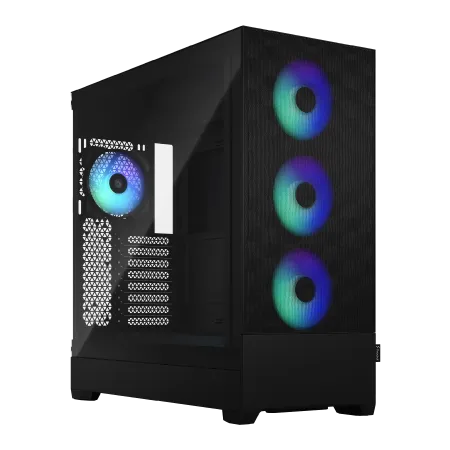
| 【ZEFT R60TI スペック】 | |
| CPU | AMD Ryzen9 9900X 12コア/24スレッド 5.60GHz(ブースト)/4.40GHz(ベース) |
| グラフィックボード | GeForce RTX5070Ti (VRAM:16GB) |
| メモリ | 32GB DDR5 (16GB x2枚 クルーシャル製) |
| ストレージ | SSD 2TB (m.2 nVMe READ/WRITE:7250Gbps/6900Gbps WD製) |
| ケース | Fractal Design Pop XL Air RGB TG |
| CPUクーラー | 水冷 240mmラジエータ CoolerMaster製 水冷CPUクーラー ML 240 Core II Black |
| マザーボード | AMD B850 チップセット GIGABYTE製 B850 AORUS ELITE WIFI7 |
| 電源ユニット | 850W 80Plus GOLD認証 電源ユニット (CWT製) |
| 無線LAN | Wi-Fi 6E (IEEE802.11ax/11ad/11ac/11n/11a/11g/11b) |
| BlueTooth | BlueTooth 5 |
| 光学式ドライブ | DVDスーパーマルチドライブ (内蔵) |
| OS | Microsoft Windows 11 Home |
パソコンショップSEVEN ZEFT Z54AP

| 【ZEFT Z54AP スペック】 | |
| CPU | Intel Core Ultra7 265KF 20コア/20スレッド 5.50GHz(ブースト)/3.90GHz(ベース) |
| グラフィックボード | GeForce RTX4060 (VRAM:8GB) |
| メモリ | 32GB DDR5 (16GB x2枚 Micron製) |
| ストレージ | SSD 1TB (m.2 nVMe READ/WRITE:7250Gbps/6900Gbps WD製) |
| ケース | Thermaltake S200 TG ARGB Plus ホワイト |
| CPUクーラー | 空冷 DeepCool製 空冷CPUクーラー AK400 DIGITAL WH |
| マザーボード | intel B860 チップセット ASRock製 B860M Pro RS WiFi |
| 電源ユニット | 650W 80Plus BRONZE認証 電源ユニット (COUGAR製) |
| 無線LAN | Wi-Fi 6E (IEEE802.11ax/11ad/11ac/11n/11a/11g/11b) |
| BlueTooth | BlueTooth 5 |
| 光学式ドライブ | DVDスーパーマルチドライブ (外付け) |
| OS | Microsoft Windows 11 Home |
GPUの冷却も見逃せない要素
特にCyclesレンダラーでOptiXを使用する場合、GPUの温度管理が作業効率に直結するため、グラフィックボード自体の冷却性能も重要な選定基準になります。
2連ファンモデルと比較して、冷却性能に10度以上の差が出ることも珍しくありません。
また、ヒートシンクの大きさやヒートパイプの本数も冷却性能に影響するため、レビューサイトで温度データを確認してから購入することをおすすめします。
ケース内でのGPUの配置も考慮すべきポイントです。
マザーボードの最上段PCIeスロットにGPUを装着すると、CPUクーラーとの距離が近くなり、互いの排熱が干渉し合う可能性があります。
ケースの幅に余裕があり、ライザーケーブルを使用できる環境なら、GPUを垂直配置にすることでエアフローを改善できる場合もあります。
Blender用PCに推奨される具体的な冷却構成

ハイエンド構成での冷却システム
CPUにCore Ultra 9 285KまたはRyzen 9 9950X3Dを選択し、GPUにGeForce RTX5080以上を搭載する場合、システム全体の発熱量は500Wを超えることも珍しくなく、それに見合った冷却能力が必須となります。
CPUクーラーは360mm水冷を基本とし、DEEPCOOLのLS720 WH、CorsairのiCUE H150i ELITE、NZXTのKraken Elite 360などから選択します。
これらのクーラーは、ポンプ性能とラジエーター面積が大きく、ハイエンドCPUを常時ブースト状態で運用しても温度を70度台に抑えることが可能です。
ケースはエアフロー重視のモデルを選び、前面メッシュパネルを採用したCOOLER MASTERのMasterCase H500P MeshやFractal DesignのTorrent、Lian LiのLANCOOL III-Xなどが適しています。
ミドルレンジ構成での実用的な冷却
この構成ならコストを抑えつつ、Blenderでの実用的な作業環境を構築できます。
CPUクーラーは高性能な空冷モデルで十分対応可能です。
DEEPCOOLのAK620、サイズの虎徹Mark III、NoctuaのNH-U12Sなどは、価格と性能のバランスに優れており、ミドルレンジCPUの冷却には最適といえます。
これらのクーラーは120mm~140mmのファンを搭載し、TDP180W程度までの発熱に対応できるため、通常のモデリング作業やレンダリングであれば温度が80度を超えることはほとんどないでしょう。
ケースはスタンダードなミドルタワーで問題ありませんが、メッシュパネルを採用したモデルを選ぶことで冷却性能を確保できます。
コストを抑えた冷却構成の実現
Core Ultra 5 235FやRyzen 5 9600に、GeForce RTX5060TiまたはRadeon RX 9060XTを組み合わせたエントリー構成でも、基本的な冷却対策は必要です。
CPUクーラーはサイズの虎徹Mark IIやDEEPCOOLのAK400など、5000円前後のモデルで十分です。
これらは120mmファンを搭載したシングルタワー型で、エントリークラスのCPUなら余裕を持って冷却できます。
付属のリテールクーラーを使用する選択肢もありますが、騒音レベルが高く冷却性能も限定的なため、快適な作業環境を求めるなら社外品への交換をおすすめします。
DEEPCOOL製のMATREXX 55 MeshやCOOLER MASTERのMasterBox Q300Lなどは、低価格ながら基本的なエアフロー構造を備えており、ケースファンを2~3基追加するだけで実用的な冷却環境を整えられます。
BTOパソコンで冷却性能を重視する際のカスタマイズポイント
CPUクーラーのアップグレードは必須
BTOパソコンを注文する際、標準構成のCPUクーラーは最低限の冷却性能しか持たないことが多く、Blenderのような高負荷アプリケーションでの使用には不十分です。
カスタマイズ画面でCPUクーラーを上位モデルに変更することは、冷却性能向上のための最も効果的な投資といえます。
多くのBTOショップでは、CPUクーラーのアップグレードオプションとして、空冷の高性能モデルや水冷クーラーを選択できます。
例えば、標準のシングルファン空冷クーラーから、DEEPCOOLのAK620やサイズの虎徹Mark IIIにアップグレードするだけで、冷却性能は大幅に向上し、CPU温度を10~15度下げることも可能です。
さらに予算があれば、240mmまたは360mmの水冷クーラーを選択することで、ハイエンドCPUでも安心して長時間のレンダリング作業を行えます。
注意すべきは、CPUクーラーの選択肢がショップによって異なる点です。
人気メーカーのクーラーを豊富に取り揃えているショップを選ぶことで、自分の予算と要求性能に合った最適なクーラーを選択できます。
また、水冷クーラーを選ぶ際は、ケースがラジエーターの取り付けに対応しているかも確認しましょう。
パソコン おすすめモデル4選
パソコンショップSEVEN ZEFT Z54MH
| 【ZEFT Z54MH スペック】 | |
| CPU | Intel Core Ultra7 265KF 20コア/20スレッド 5.50GHz(ブースト)/3.90GHz(ベース) |
| グラフィックボード | GeForce RTX5070Ti (VRAM:16GB) |
| メモリ | 32GB DDR5 (16GB x2枚 クルーシャル製) |
| ストレージ | SSD 1TB (m.2 nVMe READ/WRITE:7250Gbps/6900Gbps WD製) |
| ケース | Thermaltake S200 TG ARGB Plus ホワイト |
| CPUクーラー | 水冷 240mmラジエータ CoolerMaster製 水冷CPUクーラー ML 240 Core II White |
| マザーボード | intel B860 チップセット ASRock製 B860M Pro RS WiFi |
| 電源ユニット | 850W 80Plus GOLD認証 電源ユニット (Silverstone製) |
| 無線LAN | Wi-Fi 6E (IEEE802.11ax/11ad/11ac/11n/11a/11g/11b) |
| BlueTooth | BlueTooth 5 |
| OS | Microsoft Windows 11 Home |
パソコンショップSEVEN ZEFT Z55IY
| 【ZEFT Z55IY スペック】 | |
| CPU | Intel Core Ultra5 235 14コア/14スレッド 5.00GHz(ブースト)/3.40GHz(ベース) |
| グラフィックボード | GeForce RTX5080 (VRAM:16GB) |
| メモリ | 32GB DDR5 (16GB x2枚 クルーシャル製) |
| ストレージ | SSD 1TB (m.2 nVMe READ/WRITE:7250Gbps/6900Gbps WD製) |
| ケース | Antec P20C ブラック |
| マザーボード | intel B860 チップセット ASRock製 B860M Pro RS WiFi |
| 電源ユニット | 850W 80Plus GOLD認証 電源ユニット (Silverstone製) |
| 無線LAN | Wi-Fi 6E (IEEE802.11ax/11ad/11ac/11n/11a/11g/11b) |
| BlueTooth | BlueTooth 5 |
| OS | Microsoft Windows 11 Pro |
パソコンショップSEVEN ZEFT Z56AD
| 【ZEFT Z56AD スペック】 | |
| CPU | Intel Core Ultra7 265KF 20コア/20スレッド 5.50GHz(ブースト)/3.90GHz(ベース) |
| グラフィックボード | GeForce RTX5060 (VRAM:8GB) |
| メモリ | 16GB DDR5 (16GB x1枚 クルーシャル製) |
| ストレージ | SSD 1TB (m.2 nVMe READ/WRITE:7250Gbps/6900Gbps WD製) |
| ケース | Thermaltake S100 TG |
| CPUクーラー | 空冷 DeepCool製 空冷CPUクーラー AK400 |
| マザーボード | intel B860 チップセット ASRock製 B860M Pro RS WiFi |
| 電源ユニット | 650W 80Plus BRONZE認証 電源ユニット (COUGAR製) |
| 無線LAN | Wi-Fi 6E (IEEE802.11ax/11ad/11ac/11n/11a/11g/11b) |
| BlueTooth | BlueTooth 5 |
| OS | Microsoft Windows 11 Home |
パソコンショップSEVEN ZEFT Z52AF
| 【ZEFT Z52AF スペック】 | |
| CPU | Intel Core i7 14700F 20コア/28スレッド 5.30GHz(ブースト)/2.10GHz(ベース) |
| グラフィックボード | GeForce RTX4060Ti (VRAM:8GB) |
| メモリ | 16GB DDR5 (16GB x1枚 Micron製) |
| ストレージ | SSD 1TB (m.2 nVMe READ/WRITE:7250Gbps/6900Gbps WD製) |
| ケース | Thermaltake S100 TG |
| マザーボード | intel B760 チップセット ASRock製 B760M Pro RS WiFi |
| 電源ユニット | 650W 80Plus BRONZE認証 電源ユニット (COUGAR製) |
| 無線LAN | Wi-Fi 6E (IEEE802.11ax/11ad/11ac/11n/11a/11g/11b) |
| BlueTooth | BlueTooth 5 |
| 光学式ドライブ | DVDスーパーマルチドライブ (外付け) |
| OS | Microsoft Windows 11 Home |
ケースファンの追加と配置の最適化
前面に1基、背面に1基という構成では、ハイエンドパーツを搭載したシステムの冷却には不十分で、ケース内に熱がこもりやすくなってしまいますよね。
カスタマイズオプションでケースファンを追加する際は、エアフローの方向を考慮した配置が重要です。
基本的には前面から吸気、背面と天面から排気という流れを作ることで、ケース内の空気が効率的に循環します。
前面に2~3基の吸気ファン、背面に1基の排気ファン、天面に1~2基の排気ファンという構成が理想的で、この配置により正圧または微正圧の状態を維持でき、ホコリの侵入も抑制できます。
ファンのサイズは120mmと140mmが主流ですが、ケースが対応しているなら140mmファンを選択した方がいいでしょう。
Blenderでの作業は長時間に及ぶことが多いため、冷却性能だけでなく騒音レベルも快適性に影響する重要な要素です。
ケース選択で冷却性能が決まる
見た目やサイズだけで選ぶのではなく、通気性とファンマウント数を重視した選択が求められます。
メッシュパネルを採用したケースは、ソリッドパネルやガラスパネルのケースと比較して、通気性が格段に優れています。
前面がメッシュ構造になっているモデルは、吸気効率が高く、ケース内温度を5~10度下げることも珍しくありません。
DEEPCOOLやCOOLER MASTER、Fractal Designなどのメーカーは、エアフロー重視のケースを多数ラインナップしており、BTOショップでも選択肢として用意されていることが多いです。
もしデザイン性を重視したケースを選ぶなら、ケースファンを標準より多めに追加し、CPUクーラーも高性能なモデルにアップグレードすることで、冷却性能の低下を補う必要があります。
メモリとストレージの冷却も考慮
見落とされがちですが、メモリとストレージも高負荷時には相応の熱を発生します。
特にDDR5メモリは、DDR4と比較して動作電圧が高く発熱量も増加しているため、ヒートシンク付きのモデルを選択することが推奨されます。
BTOパソコンのカスタマイズでメモリを選ぶ際は、GSkillやCrucialなどの信頼性の高いメーカーで、ヒートスプレッダーを装備したモデルを選びましょう。
32GBまたは64GBの容量を選択する場合、メモリスロットを4枚すべて使用するより、2枚で構成した方がエアフローの妨げにならず、冷却面で有利です。
ストレージに関しては、PCIe Gen.5 SSDは非常に高速ですが発熱も激しいため、大型のヒートシンクが必須です。
BTOパソコンでGen.5 SSDを選択する場合、マザーボードに標準装備されているヒートシンクの有無を確認しましょう。
冷却性能を最大化するための運用テクニック
定期的なメンテナンスが性能維持の鍵
どれだけ優れた冷却システムを構築しても、メンテナンスを怠れば性能は徐々に低下していきます。
ケース内部やファン、ヒートシンクに蓄積したホコリは、冷却効率を著しく低下させる最大の敵です。
3ヶ月に一度程度の頻度で、ケースを開けて内部のホコリを除去することをおすすめします。
特にCPUクーラーのヒートシンクフィンの間や、GPUファンの羽根にホコリが詰まると、冷却性能が20~30%も低下することがあります。
室温管理と設置環境の最適化
特に夏場の室温が高い環境では、どれだけ優れた冷却システムでもパーツ温度を十分に下げることが難しくなります。
作業部屋の室温は、可能であれば25度以下に保つことが理想的です。
エアコンを使用して室温を管理することで、PC内部の温度も自然と低下し、ファンの回転数を抑えても十分な冷却効果が得られます。
エアコンの電気代を気にする方もいるかもしれませんが、PCパーツの寿命延長と作業効率の向上を考えれば、十分に元が取れる投資といえるでしょう。
PCの設置場所も重要で、壁際に密着させたり、デスクの下の狭いスペースに押し込んだりすると、排気がこもって吸気温度が上昇してしまいます。
ケースの周囲には最低でも10cm以上のスペースを確保し、特に吸気面と排気面には障害物を置かないようにしましょう。

モニタリングソフトで温度を常時監視
HWiNFOやMSI Afterburner、Core Tempなどのソフトウェアを使用することで、CPU、GPU、マザーボード、ストレージなどの温度をリアルタイムで監視できます。
Blenderでレンダリング作業を行う際は、これらのソフトを常駐させて温度推移を確認しましょう。
CPUが常時85度を超えている、GPUが90度に達している、といった状況が確認できたら、冷却システムの見直しが必要です。
具体的には、ケースファンの追加、CPUクーラーのアップグレード、サーマルグリスの塗り直しなどの対策を検討した方がいいでしょう。
温度ログを記録しておくことで、経年劣化による冷却性能の低下も早期に発見できます。
このような変化に気づくことで、トラブルが深刻化する前に対処できるのです。
パソコン おすすめモデル5選
パソコンショップSEVEN SR-u7-6070E/S9

| 【SR-u7-6070E/S9 スペック】 | |
| CPU | Intel Core Ultra7 265 20コア/20スレッド 5.30GHz(ブースト)/2.40GHz(ベース) |
| メモリ | 32GB DDR5 (32GB x1枚 クルーシャル製) |
| ストレージ | SSD 1TB (m.2 nVMe READ/WRITE:7250Gbps/6900Gbps WD製) |
| ケース | Thermaltake S200 TG ARGB Plus ブラック |
| CPUクーラー | 空冷 DeepCool製 空冷CPUクーラー AK400 |
| マザーボード | intel B860 チップセット ASRock製 B860M Pro RS WiFi |
| 電源ユニット | 650W 80Plus BRONZE認証 電源ユニット (COUGAR製) |
| 無線LAN | Wi-Fi 6E (IEEE802.11ax/11ad/11ac/11n/11a/11g/11b) |
| BlueTooth | BlueTooth 5 |
| 光学式ドライブ | DVDスーパーマルチドライブ (外付け) |
| OS | Microsoft Windows 11 Home |
パソコンショップSEVEN ZEFT Z55WM
| 【ZEFT Z55WM スペック】 | |
| CPU | Intel Core Ultra7 265F 20コア/20スレッド 5.30GHz(ブースト)/2.40GHz(ベース) |
| グラフィックボード | GeForce RTX5060Ti 16GB (VRAM:16GB) |
| メモリ | 192GB DDR5 (48GB x4枚 Gskill製) |
| ストレージ | SSD 2TB (m.2 nVMe READ/WRITE:7400Gbps/7000Gbps Crucial製) |
| ケース | Antec P20C ブラック |
| マザーボード | intel B860 チップセット ASRock製 B860M Pro RS WiFi |
| 電源ユニット | 850W 80Plus GOLD認証 電源ユニット (CWT製) |
| 無線LAN | Wi-Fi 6E (IEEE802.11ax/11ad/11ac/11n/11a/11g/11b) |
| BlueTooth | BlueTooth 5 |
| OS | Microsoft Windows 11 Home |
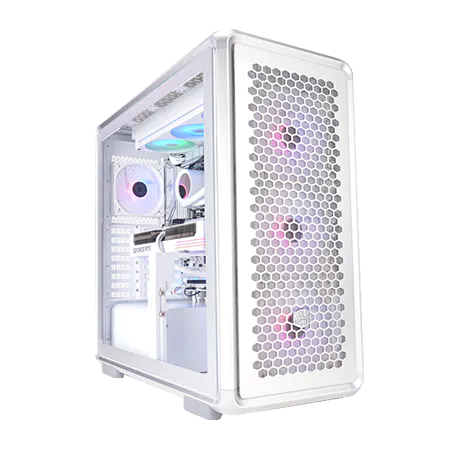
パソコンショップSEVEN ZEFT Z57CM
| 【ZEFT Z57CM スペック】 | |
| CPU | Intel Core Ultra7 265KF 20コア/20スレッド 5.50GHz(ブースト)/3.90GHz(ベース) |
| グラフィックボード | GeForce RTX5070Ti (VRAM:16GB) |
| メモリ | 32GB DDR5 (16GB x2枚 クルーシャル製) |
| ストレージ | SSD 2TB (m.2 nVMe READ/WRITE:7250Gbps/6900Gbps WD製) |
| ケース | CoolerMaster MasterFrame 600 Silver |
| CPUクーラー | 水冷 360mmラジエータ NZXT製 水冷CPUクーラー Kraken Plus 360 RGB White |
| マザーボード | intel B860 チップセット ASRock製 B860 Steel Legend WiFi |
| 電源ユニット | 850W 80Plus GOLD認証 電源ユニット (Silverstone製) |
| 無線LAN | Wi-Fi 6E (IEEE802.11ax/11ad/11ac/11n/11a/11g/11b) |
| BlueTooth | BlueTooth 5 |
| OS | Microsoft Windows 11 Home |
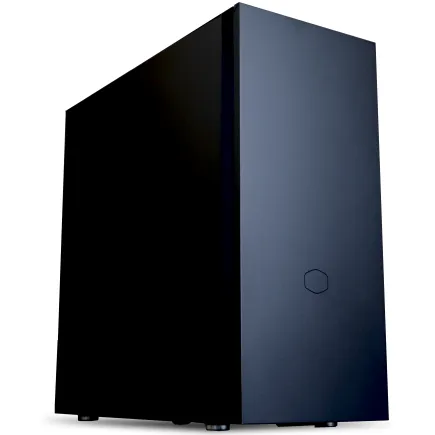
パソコンショップSEVEN ZEFT Z55BP
| 【ZEFT Z55BP スペック】 | |
| CPU | Intel Core Ultra9 285K 24コア/24スレッド 5.70GHz(ブースト)/3.70GHz(ベース) |
| グラフィックボード | GeForce RTX5080 (VRAM:16GB) |
| メモリ | 32GB DDR5 (16GB x2枚 クルーシャル製) |
| ストレージ | SSD 2TB (m.2 nVMe READ/WRITE:7250Gbps/6900Gbps WD製) |
| ケース | Fractal Pop XL Silent Black Solid |
| CPUクーラー | 水冷 360mmラジエータ CoolerMaster製 水冷CPUクーラー ML 360 Core II Black |
| マザーボード | intel Z890 チップセット ASRock製 Z890 Steel Legend WiFi |
| 電源ユニット | 1000W 80Plus GOLD認証 電源ユニット (アスロック製) |
| 無線LAN | Wi-Fi 6E (IEEE802.11ax/11ad/11ac/11n/11a/11g/11b) |
| BlueTooth | BlueTooth 5 |
| 光学式ドライブ | DVDスーパーマルチドライブ (内蔵) |
| OS | Microsoft Windows 11 Pro |
パソコンショップSEVEN SR-ii7-7660A/S9
| 【SR-ii7-7660A/S9 スペック】 | |
| CPU | Intel Core i7 14700K 20コア/28スレッド 5.50GHz(ブースト)/3.40GHz(ベース) |
| メモリ | 16GB DDR5 (16GB x1枚 Micron製) |
| ストレージ | SSD 1TB (m.2 nVMe READ/WRITE:7300Gbps/6800Gbps Crucial製) |
| ケース | Thermaltake S100 TG |
| CPUクーラー | 水冷 240mmラジエータ CoolerMaster製 水冷CPUクーラー ML 240 Core II Black |
| マザーボード | intel B760 チップセット ASRock製 B760M Pro RS WiFi |
| 電源ユニット | 500W 80Plus STANDARD認証 電源ユニット (Thermaltake製) |
| 無線LAN | Wi-Fi 6E (IEEE802.11ax/11ad/11ac/11n/11a/11g/11b) |
| BlueTooth | BlueTooth 5 |
| 光学式ドライブ | DVDスーパーマルチドライブ (外付け) |
| OS | Microsoft Windows 11 Home |
ファン制御の最適化で静音性と冷却性を両立
最近のマザーボードやGPUは、温度に応じてファン回転数を自動調整する機能を備えていますが、デフォルト設定では必ずしも最適とは限りません。
BIOS設定やメーカー提供のユーティリティソフトを使用して、ファンカーブを自分の使用環境に合わせてカスタマイズすることで、静音性と冷却性能のバランスを最適化できます。
例えば、Blenderでの軽いモデリング作業中はファン回転数を抑えて静音性を優先し、レンダリング開始時には即座に回転数を上げて冷却性能を最大化する、といった設定が可能です。
CPUファンは60度までは低回転で静かに動作させ、60度を超えたら段階的に回転数を上げ、80度で最大回転数に達するようなカーブを設定すると、日常的な作業では静かで、高負荷時には十分な冷却が得られます。
ケースファンも同様に、CPU温度やマザーボード温度に連動させて制御することで、システム全体の温度バランスを保てます。
冷却性能で選ぶべきBTOパソコンショップとカスタマイズ例

冷却重視のショップ選定基準
特にCPUクーラーとケースの選択肢が多いショップは、自分の要求に合った冷却構成を実現しやすいといえます。
一部のBTOショップでは、標準構成でも高性能なCPUクーラーを採用していたり、エアフロー重視のケースをラインナップしていたりします。
こうしたショップは、冷却性能の重要性を理解しており、ゲーミングPCだけでなくクリエイター向けPCにも適切な冷却システムを提案してくれる傾向があります。
また、カスタマイズ画面で各パーツの詳細なスペックや写真が確認でき、冷却性能に関する説明が充実しているショップは信頼性が高いです。
ハイエンドBlender用PCのカスタマイズ例
以下のような構成が推奨されます。
| パーツ | 推奨モデル | 選定理由 |
|---|---|---|
| CPU | Core Ultra 9 285K または Ryzen 9 9950X3D | マルチスレッド性能が高く、Cyclesレンダリングで優れた性能を発揮。 X3Dモデルは大容量キャッシュによりシミュレーション処理も高速 |
| CPUクーラー | DEEPCOOL LS720 または Corsair iCUE H150i ELITE(360mm水冷) | ハイエンドCPUを長時間ブースト状態で運用可能。 静音性も優れる |
| GPU | GeForce RTX5080 または RTX5090 | OptiXによるGPUレンダリングで最高の性能。 VRAMも豊富でテクスチャ容量の制約が少ない |
| メモリ | DDR5-5600 64GB(32GB×2) | 大規模シーンやシミュレーションに対応。 2枚構成でエアフロー確保 |
| ストレージ | PCIe Gen.4 SSD 2TB(WD Black SN850X または Crucial P5 Plus) | 高速読み書きと発熱のバランスが良好。 大型ヒートシンク付き |
| ケース | Fractal Design Torrent または Lian Li LANCOOL III-X | 前面大型ファン搭載で優れたエアフロー。 内部空間も広く拡張性が高い |
| ケースファン | 140mm×5基以上(前面3基吸気、背面1基排気、天面1~2基排気) | 大風量で静音性に優れる140mmファンを多数配置し、ケース内温度を最小化 |
この構成では、CPUとGPUの両方が高負荷状態でも、CPU温度は70度台前半、GPU温度は75度前後に抑えられ、サーマルスロットリングの心配なく作業できます。
初期投資は大きいですが、長期的な安定性と作業効率を考えれば、プロフェッショナルには必要な投資といえるでしょう。
ミドルレンジBlender用PCのカスタマイズ例
| パーツ | 推奨モデル | 選定理由 |
|---|---|---|
| CPU | Core Ultra 7 265KF または Ryzen 7 9800X3D | 価格と性能のバランスに優れ、Blenderでの実用性が高い。 9800X3Dは特にコスパ良好 |
| CPUクーラー | DEEPCOOL AK620 または サイズ 虎徹Mark III(空冷) | ミドルレンジCPUを十分に冷却可能。 コストを抑えつつ高性能 |
| GPU | GeForce RTX5070Ti または Radeon RX 9070XT | GPUレンダリングに十分な性能。 VRAMも16GB以上で実用的 |
| メモリ | DDR5-5600 32GB(16GB×2) | 一般的なBlender作業に十分な容量。 将来的に64GBへの拡張も可能 |
| ストレージ | PCIe Gen.4 SSD 1TB(Crucial P3 Plus または WD Blue SN580) | 実用的な速度と容量。 発熱も穏やかでヒートシンクは標準的なもので十分 |
| ケース | DEEPCOOL CH510 Mesh または Fractal Design Meshify 2 Compact | メッシュパネルで通気性良好。 標準でファン付属しコスパに優れる |
| ケースファン | 120mm×4基(前面2基吸気、背面1基排気、天面1基排気) | 基本的なエアフローを確保。 必要に応じて追加可能 |
この構成なら、20万円台後半から30万円台前半で実現でき、趣味からセミプロレベルのBlender制作に対応できます。
冷却性能も実用十分で、長時間のレンダリングでもCPU温度は80度前後、GPU温度は80度台前半に収まり、安定した動作が期待できます。
エントリーBlender用PCのカスタマイズ例
| パーツ | 推奨モデル | 選定理由 |
|---|---|---|
| CPU | Core Ultra 5 235F または Ryzen 5 9600 | エントリークラスながらBlenderの基本的な作業に対応。 発熱も穏やか |
| CPUクーラー | サイズ 虎徹Mark II または DEEPCOOL AK400(空冷) | 低価格ながら十分な冷却性能。 リテールクーラーより格段に優れる |
| GPU | GeForce RTX5060Ti または Radeon RX 9060XT | エントリーながらGPUレンダリング可能。 学習用途には十分 |
| メモリ | DDR5-5600 16GB(8GB×2) | 基本的なモデリングとレンダリングに対応。 将来的に32GBへ拡張可能 |
| ストレージ | PCIe Gen.4 SSD 500GB(Crucial P3 または WD Blue SN580) | 起動ドライブとして十分。 作品データは外付けHDDで管理も可能 |
| ケース | DEEPCOOL MATREXX 55 Mesh または COOLER MASTER MasterBox Q300L | 低価格ながら基本的な通気性を確保。 拡張性もある |
| ケースファン | 120mm×3基(前面2基吸気、背面1基排気) | 最低限のエアフロー確保。 標準付属ファンで対応可能 |
この構成なら15万円前後で実現でき、Blenderの学習や趣味での制作には十分です。
冷却性能は控えめですが、エントリークラスのパーツは発熱も少ないため、適切なエアフローさえ確保すれば問題なく運用できます。
ただし、将来的にパーツをアップグレードする際は、CPUクーラーとケースファンの強化も同時に検討しましょう。
冷却性能が作業効率に与える具体的な影響
レンダリング時間の短縮効果
適切な冷却システムを導入することで、Blenderのレンダリング時間が大幅に短縮されることが分かっています。
サーマルスロットリングが発生しない環境では、CPUとGPUが常に最大性能で動作し続けるため、同じハードウェアでも冷却不足の環境と比較して10~20%程度レンダリング時間が短縮されるケースも珍しくありません。
例えば、冷却不足でCPU温度が95度に達し、クロック周波数が4.5GHzまで低下している環境では、本来3時間で完了するレンダリングが3時間半かかってしまいます。
一方、適切な冷却により温度を70度台に保ち、5.2GHzで動作し続けられる環境なら、予定通り3時間で完了するだけでなく、場合によっては2時間40分程度まで短縮できる可能性もあります。
この差は、納期のあるプロジェクトでは決定的な意味を持ちます。
ビューポート操作の快適性向上
Blenderでのモデリング作業中、ビューポートの動作が重くなると作業効率が著しく低下してしまいますよね。
特にハイポリゴンのメッシュを扱う場合や、複数のモディファイアを適用している場合、CPUとGPUの両方に負荷がかかり、温度が上昇します。
冷却性能が不十分だと、ビューポートを回転させたりズームしたりする際のフレームレートが低下し、カクカクとした動きになってしまいます。
これは単に不快なだけでなく、細かなディテールの確認や正確な編集作業を妨げる要因になります。
適切な冷却により温度を抑えることで、CPUとGPUが安定して高性能を維持し、ビューポート操作が常にスムーズになるのです。
特にEeveeでのリアルタイムレンダリングプレビューを使用する場合、GPUの温度管理が重要です。
温度が上昇してクロックが低下すると、プレビューのフレームレートが落ち、ライティングやマテリアルの調整作業が非効率になります。
冷却性能の高いシステムなら、複雑なシーンでも30fps以上のプレビューフレームレートを維持でき、快適な作業環境を実現できます。
システムの安定性と信頼性の向上
特にレンダリング中にクラッシュやフリーズが発生すると、それまでの作業時間が無駄になるだけでなく、データ破損のリスクも生じます。
適切な冷却により温度を安全な範囲に保つことで、こうしたトラブルのリスクを最小化できるのです。
CPUやGPUが高温状態になると、エラー訂正機能が頻繁に作動し、処理速度が低下するだけでなく、最悪の場合は計算エラーが発生してレンダリング結果に異常が現れることもあります。
特にCyclesレンダラーで長時間のレンダリングを行う場合、途中でエラーが発生すると最初からやり直しになり、膨大な時間を失うことになります。
冷却性能の高いシステムは、こうしたリスクを大幅に低減し、安心して長時間のレンダリングを任せられる信頼性を提供します。
長期的なコストパフォーマンス
適切な温度管理により、CPUやGPUの寿命が延び、数年後の性能低下や故障のリスクが減少するからです。
高温状態での運用を続けたPCは、3~4年後には明らかな性能低下が現れ、場合によっては部品交換が必要になることもあります。
一方、常に適切な温度で運用されたPCは、5年以上経過しても購入時とほぼ同等の性能を維持できることが多いです。
特に高価なハイエンドCPUやGPUを搭載している場合、この寿命の差は金銭的に大きな意味を持ちます。
また、冷却性能が高いシステムは、将来的なパーツのアップグレードにも対応しやすいです。
例えば、現在はミドルレンジのCPUとGPUを使用していても、冷却システムがハイエンドパーツに対応できる余裕があれば、数年後にCPUやGPUだけを交換してシステム全体を強化できます。
冷却システムを含めたケースやクーラーは長期間使用できるため、この柔軟性は大きなメリットです。
Blenderの各機能と冷却性能の関係
モデリング作業での負荷特性
Blenderのモデリング作業は、使用する機能によって負荷特性が大きく異なります。
基本的なポリゴンモデリングでは、比較的負荷は低く、CPUとGPUの温度も穏やかに推移します。
しかし、スカルプトモードで数百万ポリゴンのメッシュを編集する場合や、ジオメトリノードで複雑な手続き型モデリングを行う場合は、CPUとメモリに高い負荷がかかり、温度が急上昇します。
特にスカルプトモードでは、ブラシストロークごとにメッシュの再計算が行われるため、CPUのシングルスレッド性能とマルチスレッド性能の両方が重要です。
高負荷が断続的に発生するため、CPUクーラーには瞬間的な発熱に対応できる熱容量と、素早く熱を放散できる性能が求められます。
水冷クーラーや大型の空冷クーラーは、この用途に適しています。
シミュレーション機能での冷却の重要性
Blenderのシミュレーション機能、特に流体シミュレーション、クロスシミュレーション、パーティクルシミュレーションなどは、CPUに極めて高い負荷をかけます。
これらのシミュレーションは、物理演算を大量に実行するため、全CPUコアがフル稼働し、温度が急激に上昇します。
流体シミュレーションでは、解像度を上げるほど計算量が指数関数的に増加し、ハイエンドCPUでも数時間から数十時間の計算時間が必要になることがあります。
クロスシミュレーションも同様で、衣服の複雑な動きを計算する際には、CPUの全コアが長時間にわたって高負荷状態になります。
適切な冷却により温度を70度台に保つことができれば、CPUは最大ブースト周波数を維持し、シミュレーション時間を最短化できます。
レンダリングエンジンごとの冷却要求
Cyclesはパストレーシングベースのレンダラーで、CPUレンダリングとGPUレンダリングの両方に対応していますが、どちらを選択するかで冷却の重点が変わります。
CyclesでCPUレンダリングを選択した場合、全CPUコアが長時間フル稼働するため、CPUクーラーの性能が直接レンダリング時間に影響します。
高性能な水冷クーラーや大型空冷クーラーを使用することで、CPUを常に高クロックで動作させ、レンダリング時間を短縮できます。
特に複雑なシーンや高サンプル数のレンダリングでは、この差が顕著に現れます。
CyclesでGPUレンダリング(OptiX)を選択した場合、GPUが主な発熱源になります。
GeForce RTX5080やRTX5090のようなハイエンドGPUは、レンダリング中に300W以上の電力を消費し、大量の熱を発生させます。
GPUクーラーの性能が不十分だと、温度が85度を超えてブーストクロックが維持できなくなり、レンダリング速度が低下します。
Eeveeはリアルタイムレンダリングエンジンで、主にGPUを使用します。
適切な冷却により、Eeveeでの作業中もGPU温度を70度台に保つことができれば、常に高フレームレートでプレビューでき、ライティングやマテリアルの調整作業が効率化されます。
アニメーション制作での冷却管理
特に複雑なリグを持つキャラクターをリアルタイムで動かす場合、CPUとGPUの両方に負荷がかかり、温度管理が重要になります。
アニメーションのプレイバック中は、各フレームでメッシュの変形計算、モディファイアの適用、シェーディングの更新などが行われるため、CPUとGPUが協調して動作します。
最終的なアニメーションレンダリングでは、数百から数千フレームを連続してレンダリングする必要があり、これには数時間から数日かかることもあります。
冷却性能を考慮したパーツ選びの実践的アドバイス
CPUとCPUクーラーの組み合わせ最適化
CPUを選択する際は、そのTDP(熱設計電力)と実際の消費電力を考慮し、それに見合ったCPUクーラーを選ぶ必要があります。
カタログスペックのTDPは、あくまで基準値であり、実際の高負荷時にはTDPを大きく超える電力を消費することが一般的です。
例えば、Core Ultra 9 285KのTDPは125Wですが、全コアブースト時には250W以上の電力を消費します。
このCPUに対して、TDP150W対応の小型クーラーを使用すると、明らかに冷却能力不足となり、サーマルスロットリングが頻発します。
このCPUには最低でもTDP250W対応の大型空冷クーラー、または240mm以上の水冷クーラーが必要です。
Ryzen 9 9950X3DもTDPは120Wですが、実際の消費電力は200W前後に達することがあります。
X3Dモデルは3D V-Cacheの影響で発熱密度が高く、効率的な冷却が求められます。
このCPUには、ヒートパイプが6本以上の大型空冷クーラー、または280mm以上の水冷クーラーが推奨されます。
ミドルレンジのCore Ultra 7 265KFやRyzen 7 9800X3Dは、TDP125W前後で実際の消費電力も180W程度に収まるため、DEEPCOOL AK620やサイズ 虎徹Mark IIIのような高性能空冷クーラーで十分対応できます。
これらのクーラーは価格も手頃で、コストパフォーマンスに優れた選択肢です。
GPUの冷却性能を見極める
同じGPUチップを搭載していても、メーカーやモデルによって冷却性能と騒音レベルが大きく異なります。
GeForce RTX5080を例にとると、リファレンスデザインの2連ファンモデルは、コンパクトで価格も抑えられていますが、高負荷時には温度が80度を超え、ファンノイズも大きくなる傾向があります。
一方、ASUSやMSI、GIGABYTEなどのメーカーが提供する3連ファンのオーバークロックモデルは、大型のヒートシンクと効率的なファン配置により、同じ負荷でも温度を70度台前半に抑え、静音性も優れています。
価格差は1万円から2万円程度ですが、Blenderで長時間のレンダリングを頻繁に行うなら、この投資は十分に価値があります。
また、GPUのバックプレートの有無も確認しましょう。
特にVRAMを大量に使用するBlenderのレンダリングでは、メモリチップの温度管理も重要で、バックプレート付きモデルの方が安定性が高いといえます。
ケース選びで冷却性能が決まる
ケースは単なる外装ではなく、冷却システム全体の基盤です。
どれだけ高性能なCPUクーラーやGPUクーラーを搭載しても、ケースのエアフロー設計が不適切なら、その性能を十分に発揮できません。
メッシュパネルを採用したケースは、通気性に優れ、ケース内温度を低く保てます。
Fractal DesignのTorrentは、前面に180mmの大型ファンを2基搭載し、圧倒的な吸気能力を持つため、ハイエンドシステムでも余裕を持って冷却できます。
COOLER MASTERのMasterCase H500P Meshも、前面に200mmファンを2基搭載し、大風量で静音性に優れています。
ピラーレスケースを選ぶ場合は、ファンマウントの数と位置を確認しましょう。
ケースのサイズも重要で、ミドルタワー以上のサイズを選ぶことで、内部空間に余裕が生まれ、エアフローが改善されます。
コンパクトなケースは設置スペースを節約できますが、パーツが密集するため熱がこもりやすく、冷却性能では不利です。
Blenderのような高負荷アプリケーションを使用するなら、多少大きくてもエアフローに優れたケースを選ぶべきでしょう。
電源ユニットの発熱も考慮
特にハイエンドシステムでは、電源ユニットの消費電力が800W以上に達することもあり、その発熱はケース内温度に影響を与えます。
高効率な80 PLUS Gold以上の認証を受けた電源ユニットを選ぶことで、無駄な発熱を抑えられます。
変換効率が90%以上の80 PLUS Platinumや80 PLUS Titaniumの電源ユニットなら、さらに発熱を減らせますが、価格は高くなります。
コストパフォーマンスを考えると、80 PLUS Goldが現実的な選択肢です。
電源ユニットのファンサイズも重要で、140mmファンを搭載したモデルは、120mmファンモデルと比較して低回転で同等の冷却性能を発揮し、静音性に優れています。
また、セミファンレス機能を持つ電源ユニットは、低負荷時にファンが停止するため、アイドル時や軽作業時の静音性が向上します。
電源ユニットの配置も考慮しましょう。
多くのケースは電源ユニットを底面に配置し、ケース底部から直接外気を吸気する設計になっています。
この配置により、電源ユニットの排熱がケース内部に影響しにくくなり、全体の冷却効率が向上します。
ケースを選ぶ際は、この底面吸気に対応しているか確認しましょう。
よくある質問

Blender用PCで水冷と空冷どちらを選ぶべきか
Blenderで本格的な制作を行うなら、予算が許せば水冷クーラーを選択した方がいいでしょう。
特にCore Ultra 9 285KやRyzen 9 9950X3DのようなハイエンドCPUを搭載する場合、360mm水冷クーラーは空冷では到達できない冷却性能を提供し、長時間のレンダリングでもCPU温度を70度前後に保てます。
一方、Core Ultra 7 265KFやRyzen 7 9800X3DのようなミドルレンジCPUなら、DEEPCOOL AK620やNoctua NH-D15のような高性能空冷クーラーで十分対応でき、コストパフォーマンスに優れています。
ケースファンは何基必要か
ハイエンド構成(Core Ultra 9 + RTX5080以上)では、前面に3基の吸気ファン、背面に1基の排気ファン、天面に2基の排気ファンという合計6基以上の構成が推奨されます。
ミドルレンジ構成(Core Ultra 7 + RTX5070Ti)なら、前面2基、背面1基、天面1基の合計4基で実用的な冷却が可能です。
エントリー構成(Core Ultra 5 + RTX5060Ti)でも、最低限前面2基と背面1基の合計3基は確保しましょう。
GPUの温度は何度まで許容できるか
温度が80度を超えると、ブーストクロックが維持できなくなり、レンダリング速度が低下し始めます。
85度を超えると、サーマルスロットリングが顕著になり、性能が大幅に低下します。
適切な冷却により、高負荷時でも70~75度に保つことができれば、GPUは最大性能を発揮し続け、レンダリング時間を最短化できます。
サーマルグリスの塗り直しは必要か
一般的には、2~3年に一度の塗り直しが推奨されますが、Blenderのように高負荷での使用が多い場合は、1~2年ごとに塗り直すことで冷却性能を維持できます。
サーマルグリスの劣化は、CPU温度の上昇として現れるため、購入時と比較して5~10度温度が上がっているなら、塗り直しを検討しましょう。
高性能なサーマルグリスとしては、Arctic MX-6、Thermal Grizzly Kryonaut、Noctua NT-H2などが人気で、これらは熱伝導率が高く、長期間性能を維持します。
塗り直し作業は慎重に行う必要があり、不安な場合は専門店に依頼することも選択肢です。
BTOパソコンと自作PCどちらが冷却面で有利か
冷却性能を最優先するなら、自作PCの方が細かな調整が可能で有利です。
自作では、CPUクーラー、ケース、ケースファン、サーマルグリスなど、すべてのパーツを自分の要求に合わせて選択でき、エアフローを最適化できます。
一方、BTOパソコンでも、カスタマイズオプションが充実しているショップを選べば、実用的な冷却性能を実現できます。
特に、人気メーカーのCPUクーラーやケースを選択でき、ケースファンの追加オプションがあるBTOショップなら、自作に近い冷却構成を組めます。
Blender初心者で自作に不安がある方は、冷却カスタマイズが充実したBTOパソコンから始めるのが現実的でしょう。
室温が高い環境での対策は
夏場の室温が30度を超えるような環境では、どれだけ優れた冷却システムでもパーツ温度を十分に下げることが難しくなります。
最も効果的な対策は、エアコンで室温を25度以下に保つことです。
室温が5度下がれば、PC内部の温度も同程度下がるため、冷却性能が大幅に向上します。
エアコンの使用が難しい場合は、PCの設置場所を工夫し、直射日光が当たらない涼しい場所に移動させましょう。
また、ケースファンの回転数を上げることで冷却性能を向上できますが、騒音が増加するトレードオフがあります。
ファンコントローラーを使用して、室温に応じてファン回転数を調整することで、冷却と静音のバランスを取ることも効果的です。